
kintone活用ブログ
kintone活用術②条件分岐処理プラグインの便利な使い方とは?

こんにちは!ちょっとずつ、ちょうどいいデジタル化をお手伝いする、チョイデジ株式会社です。
私たちは宮城県・仙台市を拠点に、全国の企業のDXをサポートしている、IT活用の専門チームです。
さて、kintoneでの業務アプリ運用は順調でしょうか?
使い込んでいくうちに、現場からこんな声が上がってくることはありませんか?
「入力項目が多すぎて、どこに入力すればいいか迷う…」
「自分に関係のない項目まで表示されていて、画面が見づらい」
その課題、kintoneの「条件分岐(じょうけんぶんき)」という手法を取り入れることで解決できます。
今回は、数ある拡張機能の中でも「kintoneユーザーの定番」として名高い無料プラグインを使用し、誰でも直感的に「使いやすい入力画面」を作る手順を解説します。
kintoneとは
kintone(キントーン)は、サイボウズ株式会社が提供するクラウド型の業務アプリ構築プラットフォームです。プログラミング知識がなくても、ドラッグ&ドロップの簡単な操作で、顧客管理、案件管理、プロジェクト管理、日報管理など、さまざまな業務アプリを自由に作成できます。
従来のExcelでの管理から脱却し、複数人でのリアルタイムな情報共有、コミュニケーション機能、ワークフロー機能などを活用することで、業務効率の大幅な向上が期待できます。中小企業から大企業まで幅広い規模の組織で導入されており、業務のデジタル化を推進する強力なツールとして注目されています。
プラグインとは
kintoneのプラグインは、kintoneの標準機能だけでは実現できない機能を追加するための拡張ツールです。kintone標準の機能でも十分多くのことができますが、より高度な要件や特定の業務に特化した機能が必要になった場合に、プラグインを導入することで機能を拡張できます。

プラグインには無料のものから有料のものまで様々な種類があり、サイボウズ公式のkintoneプラグインマーケットや、各開発会社から提供されています。導入も簡単で、管理者がプラグインファイルをアップロードして設定するだけで、すぐに新しい機能を利用できます。
そもそも「条件分岐」とは?
kintoneの標準機能では、すべての入力項目が常に表示されているのが基本です。しかし、業務によっては「特定の時だけ入力が必要な項目」があるはずです。
例えば「経費精算アプリ」の場合で考えてみましょう。
「交通費」の申請なのに、「消耗品費」用の項目(品名・個数など)が表示されていて邪魔になることがあります。
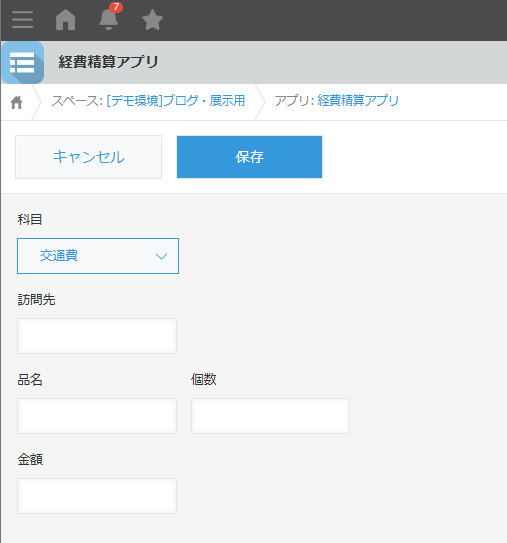
これを条件分岐で整理すると、以下のようになります。
【交通費を選んだ時】
「訪問先」「金額」だけを表示させたい
【消耗品費、通信費を選んだ時】
「品名」「個数」「金額」だけを表示させたい
このように、「選択した内容に合わせて、必要な項目だけを表示・制御する」のが条件分岐です。
これを行うだけで入力者のストレスは激減し、入力ミスやデータの不備も劇的に減らすことができます。
使用するのはこれ!「TIS条件分岐処理プラグイン」
kintone標準機能だけでは、この「動的な切り替え」設定を行うのは困難です。そこで今回は、無料で利用でき、かつ非常に高機能な「TIS条件分岐処理プラグイン」をご紹介します。
このプラグイン導入することで、複雑なプログラミング知識がなくても、設定画面での操作だけで高度な条件分岐をすることができます。
実践編:設定してみよう!4ステップ解説
それでは、実際に設定する手順を見ていきましょう。今回は「経費計算アプリ」を例にします。
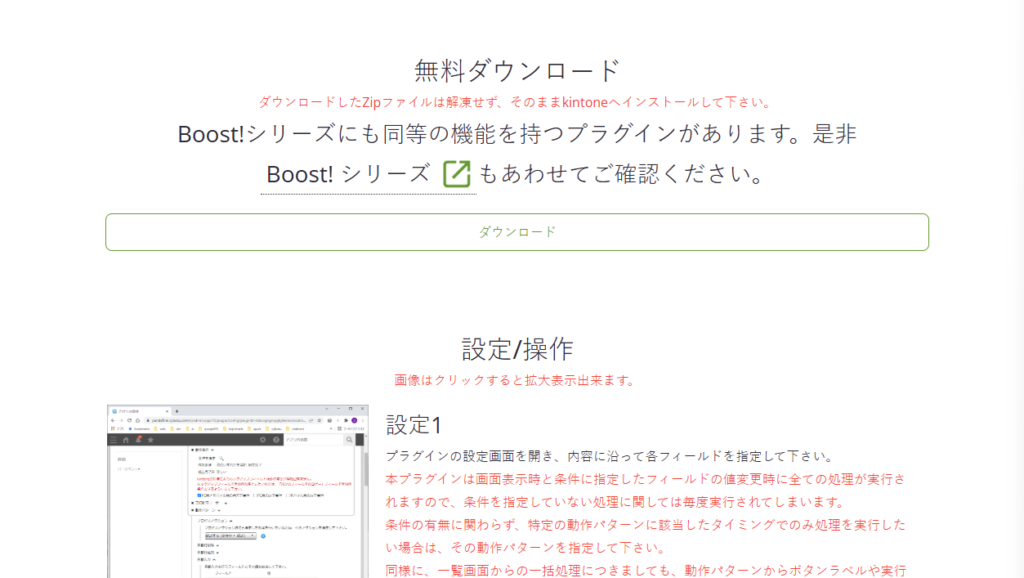
1.プラグインのダウンロード
1.TiSの条件分岐処理プラグインページにアクセス
2.ページ中央の「ダウンロード」ボタンをクリック(無料です)
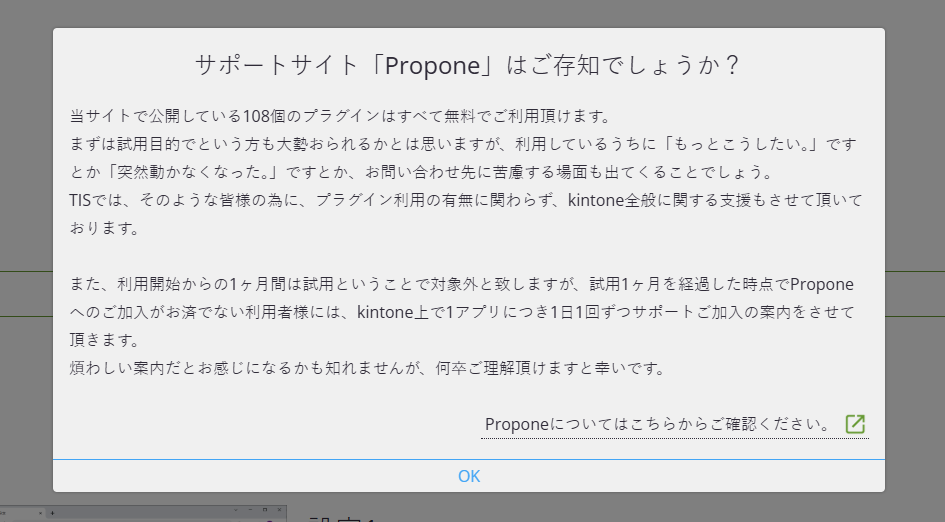
3.このような画面が出たら、OKを押してください。
4.ZIPファイルがダウンロードされます(解凍しないでください)
2.kintoneにプラグインを追加する
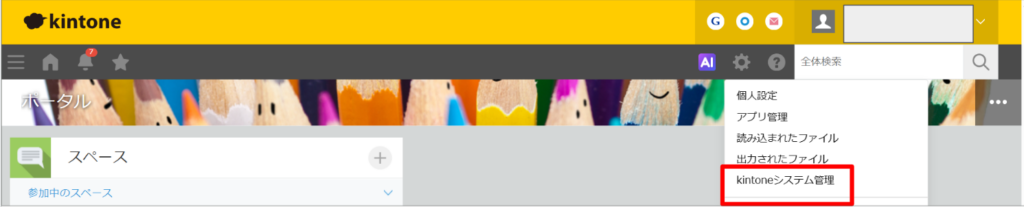
1.kintoneにログインし、「kintoneシステム管理」をクリックする
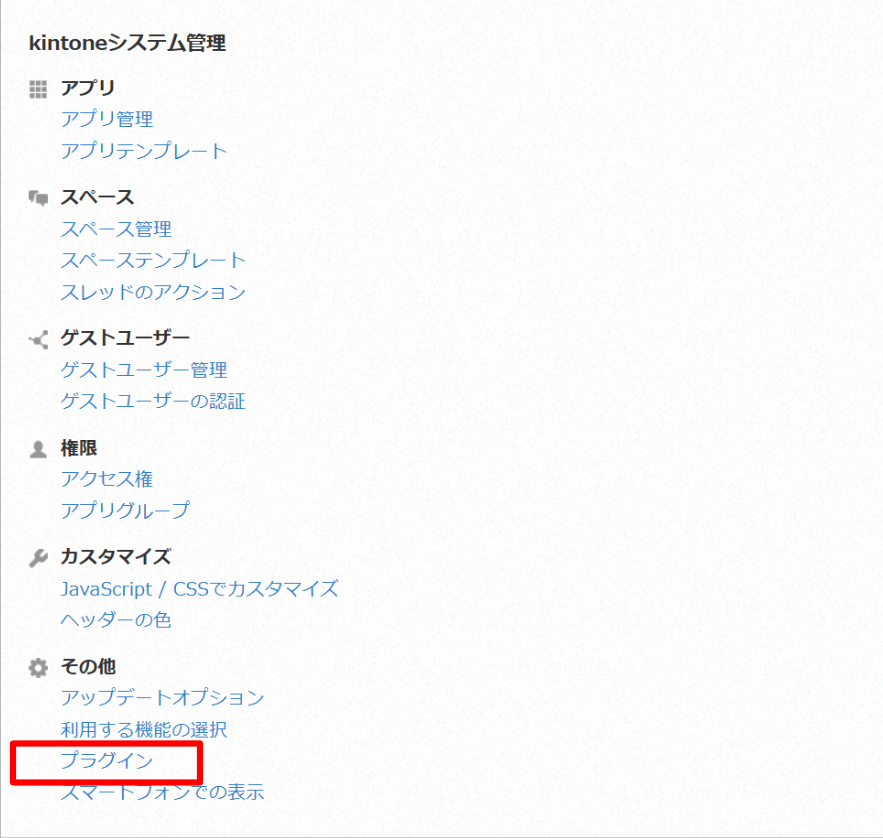
2.その他>「プラグイン」をクリック
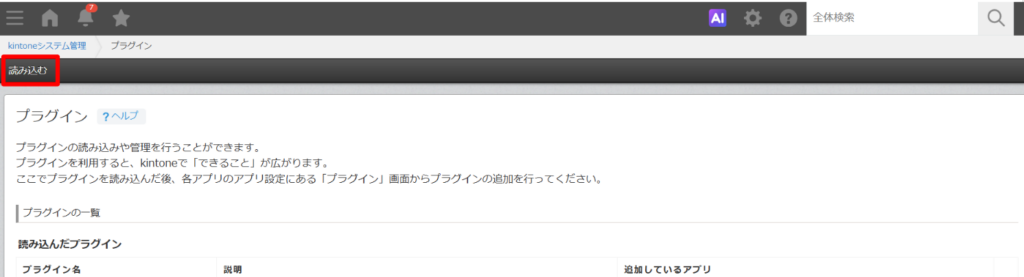
3.「読み込む」ボタンから、1でダウンロードしたZIPファイルをアップロードする
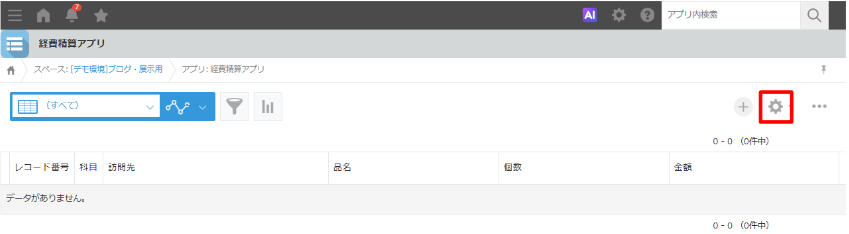
4.プラグインを読み込む対象のアプリを開く(今回は「経費精算アプリ」を使用します)
5.画面右上の歯車アイコン(設定)をクリック
6.設定で「プラグイン」を選択
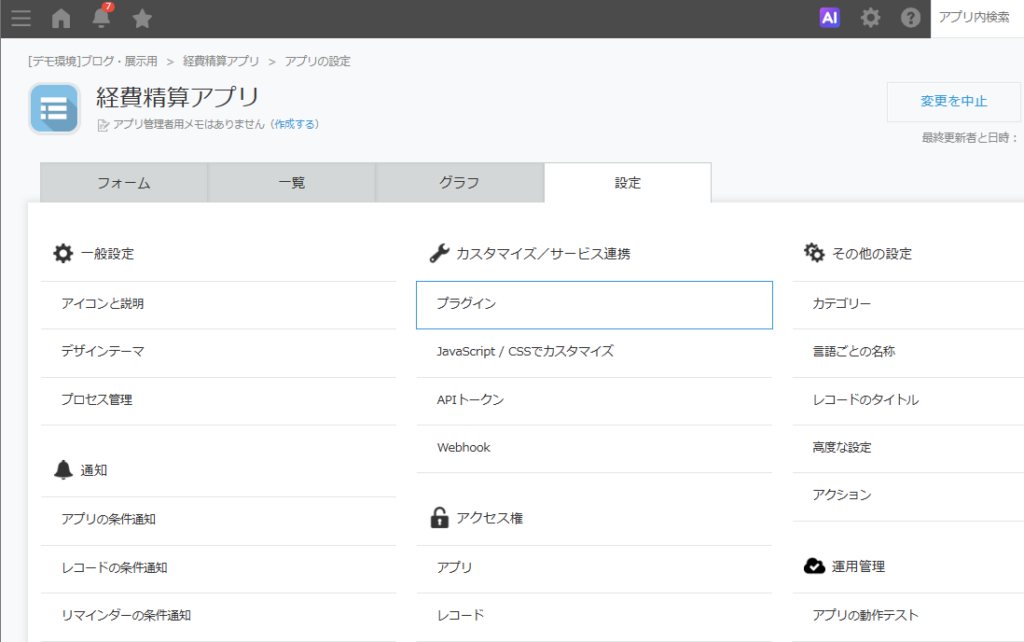
7.「追加する」をクリックし、プラグインを選択する
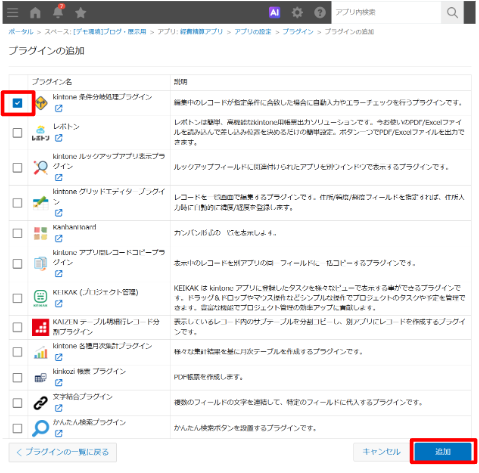
8.「kintone条件分岐処理プラグイン」にチェックを入れ、「追加」ボタンをクリック
3.条件を設定する
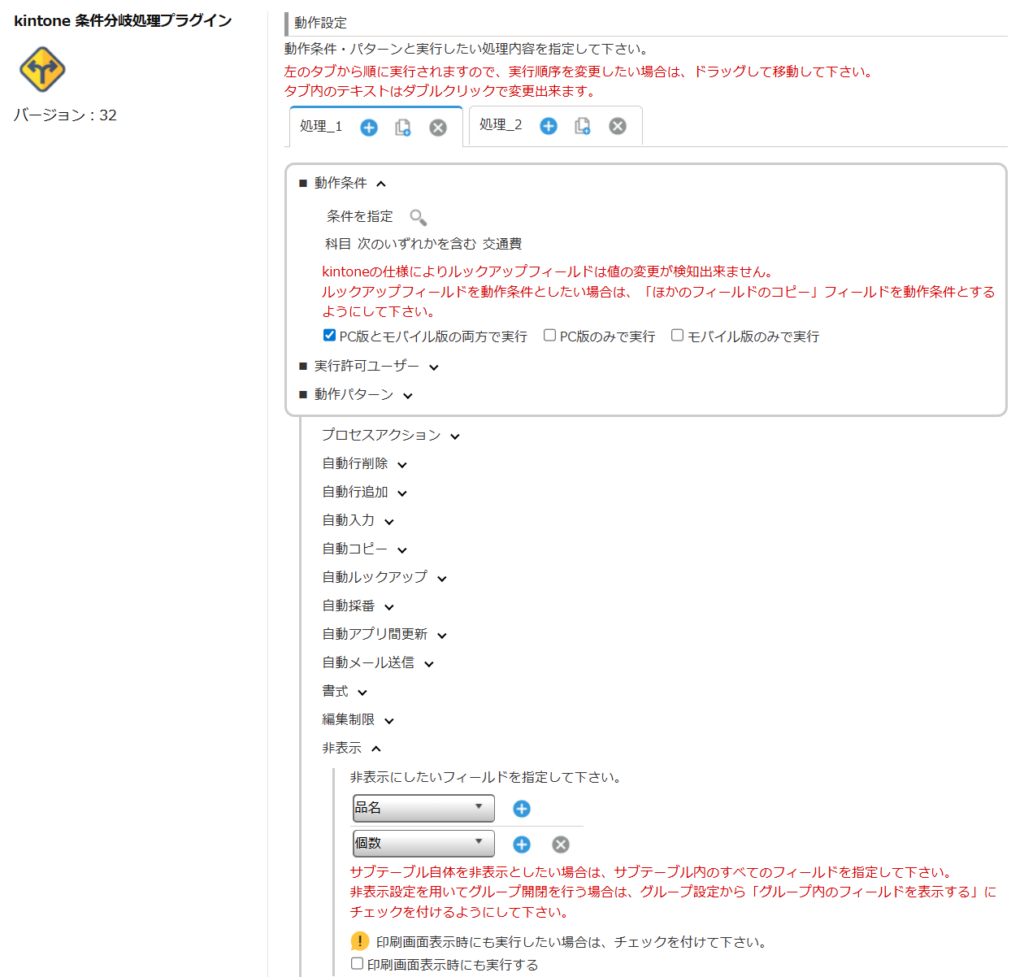
まず初めに、「交通費」を選択した際に「品名」「個数」が表示されないように条件を指定します。
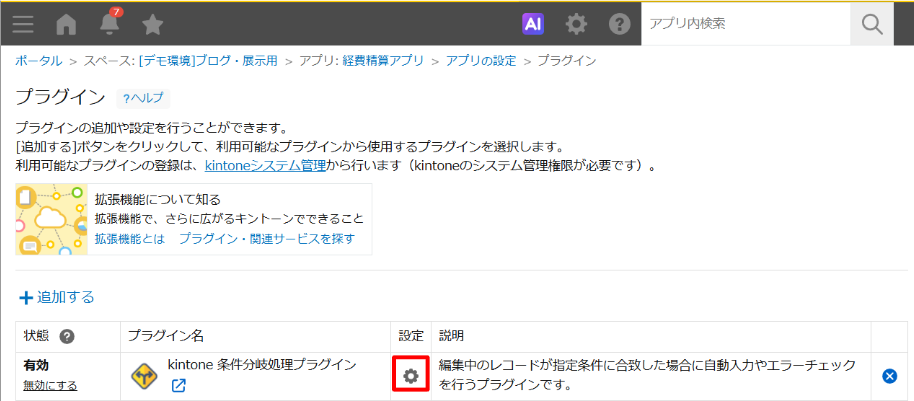
1.先ほどの「プラグイン」ページの設定マークをクリック
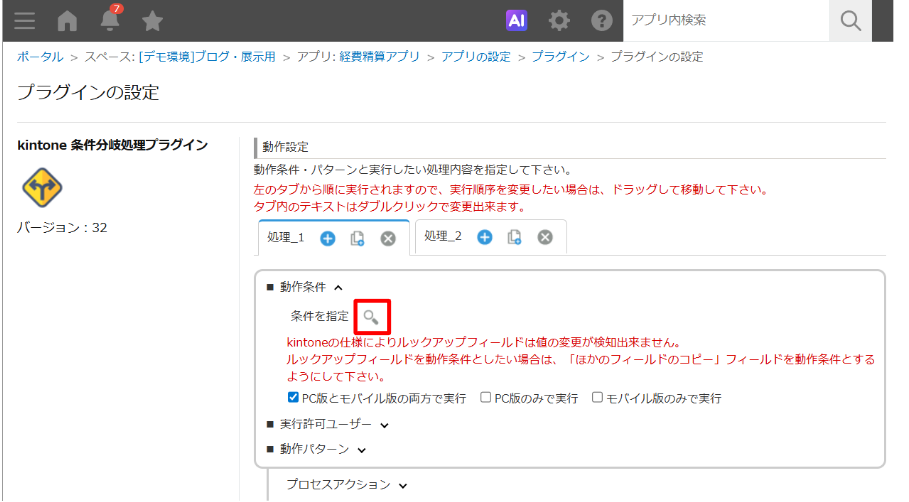
2.「動作条件」のタブを開き、「条件を指定」の右にある虫眼鏡マークをクリック
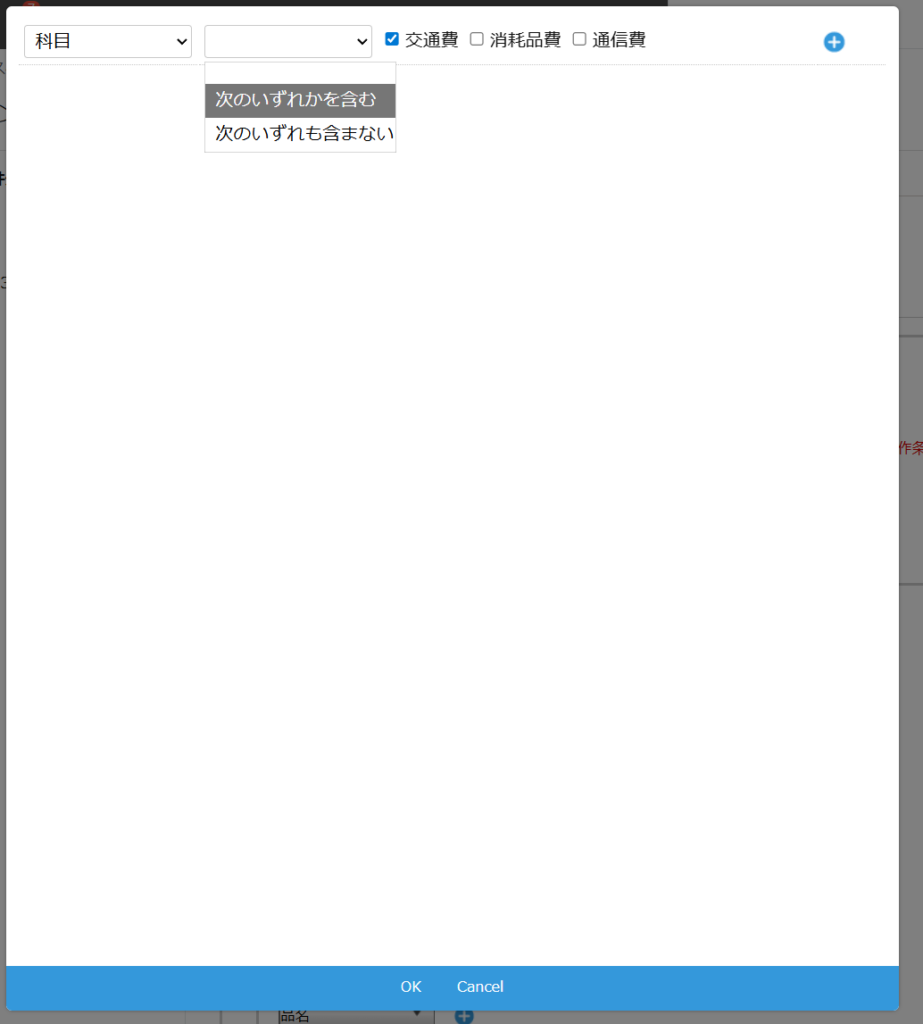
3.下図のような画面が表示されるので、「科目」「次のいずれかを含む」「交通費」を選択し、OKを押す
4.下にある「非表示」タブをクリックし、非表示にしたいフィールドとして「品名」「個数」を選択
続いて、「消耗品費」「通信費」を選択した際に「訪問先」が表示されないように条件を指定します。
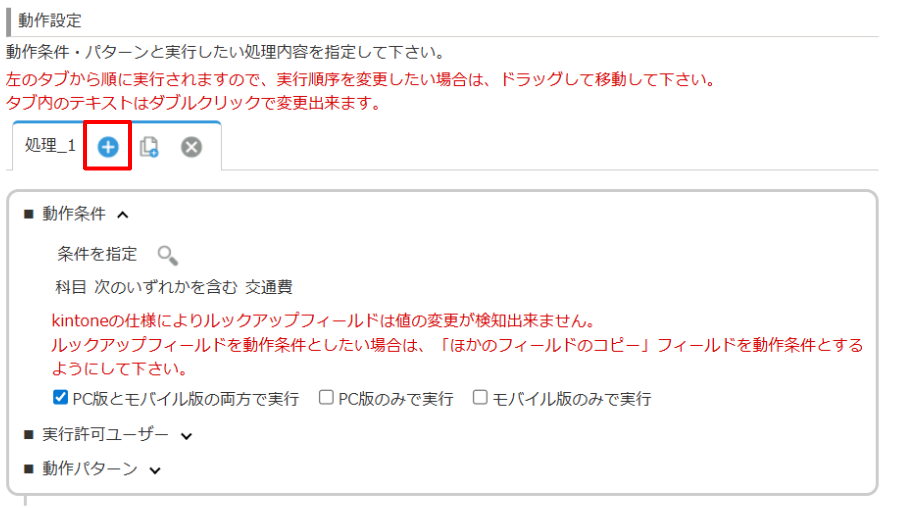
5.+マークをクリックし、条件を追加する
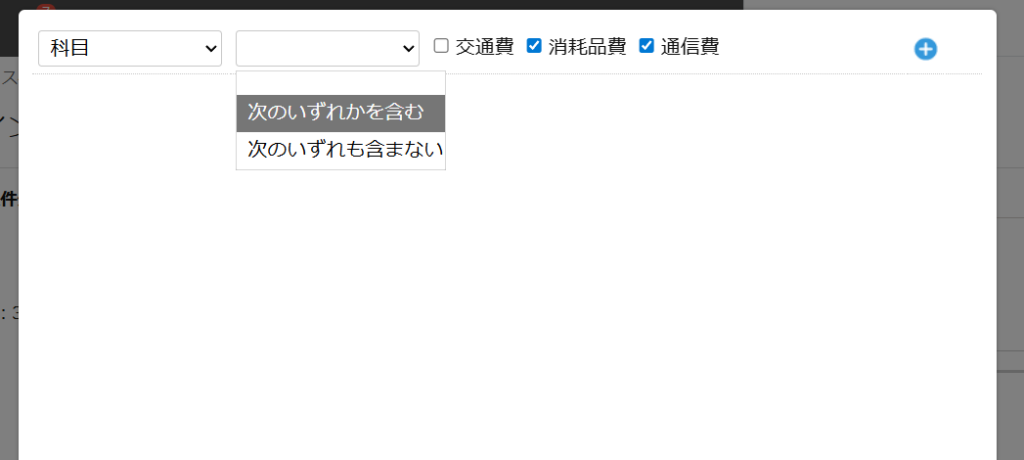
6.先程と同じように、虫眼鏡マークをクリックし、「科目」「次のいずれかを含む」「消耗品費」「通信費」を選択し、OKボタンを押す
7.非表示タブをクリックし、「訪問先」「金額」を指定、保存ボタンを押す
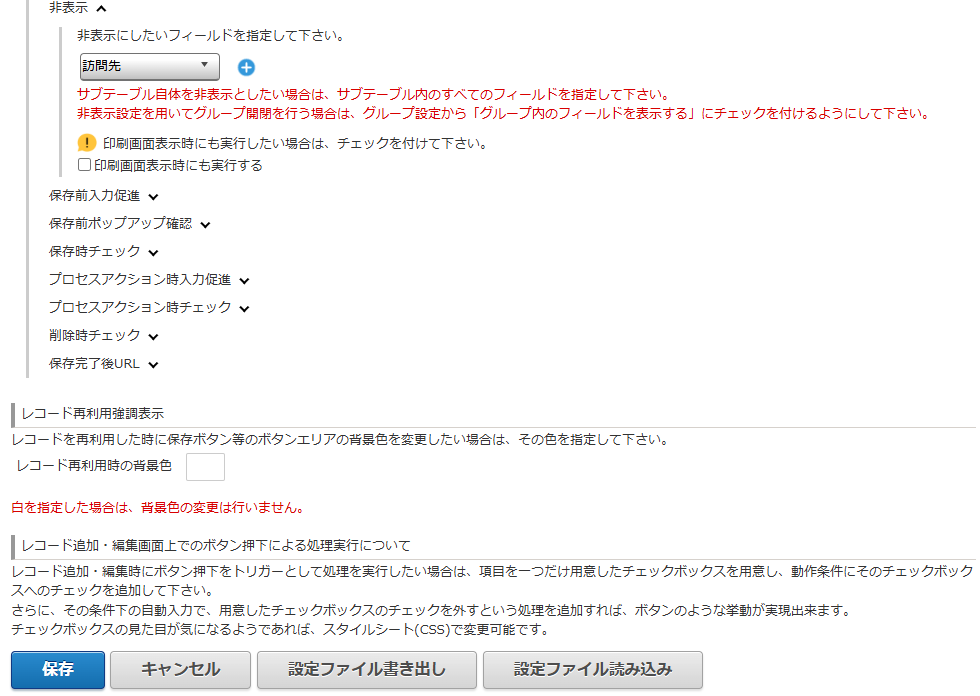
8.アプリを更新し、変更を反映してください
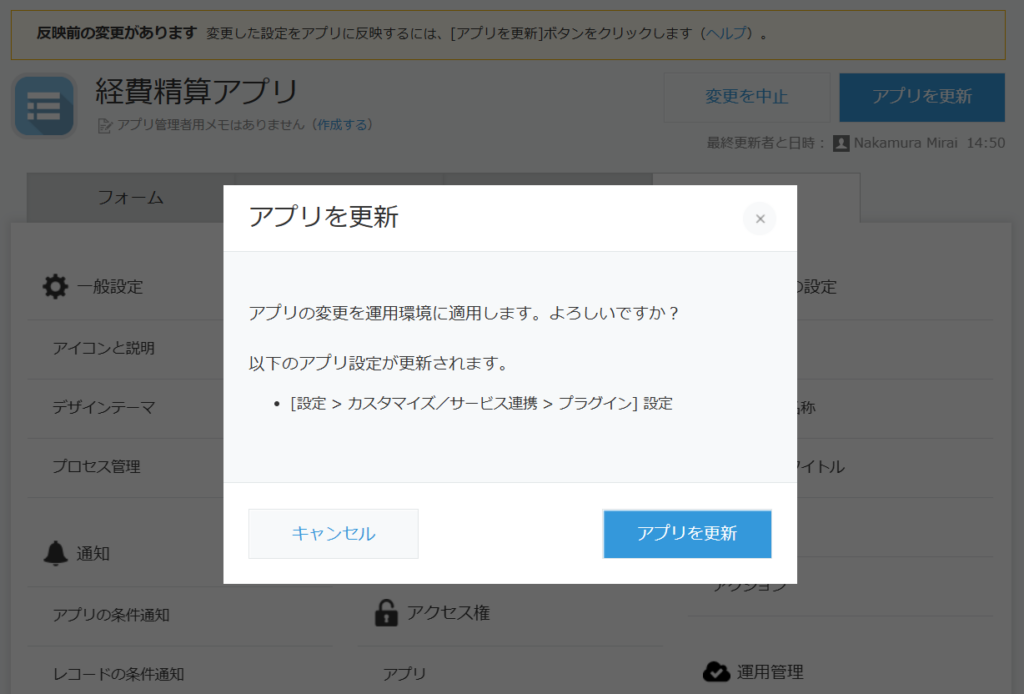
4.条件分岐処理の確認
では実際に、条件分岐処理が正確に実行できているか確認していきましょう。
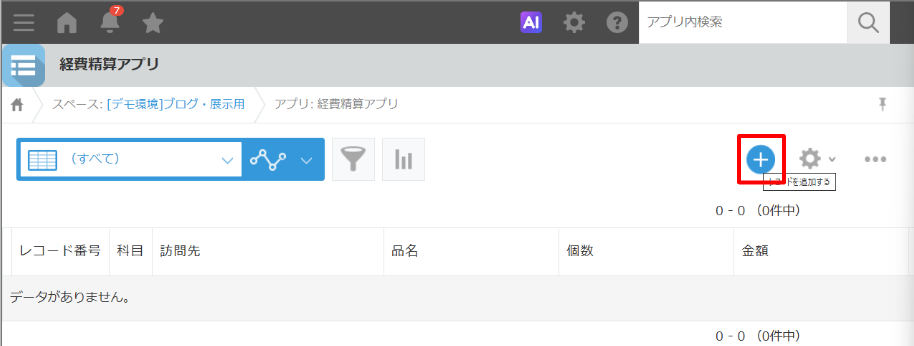
1.経費精算アプリを開き、「レコードを追加する」をクリック
この画面が通常画面になります
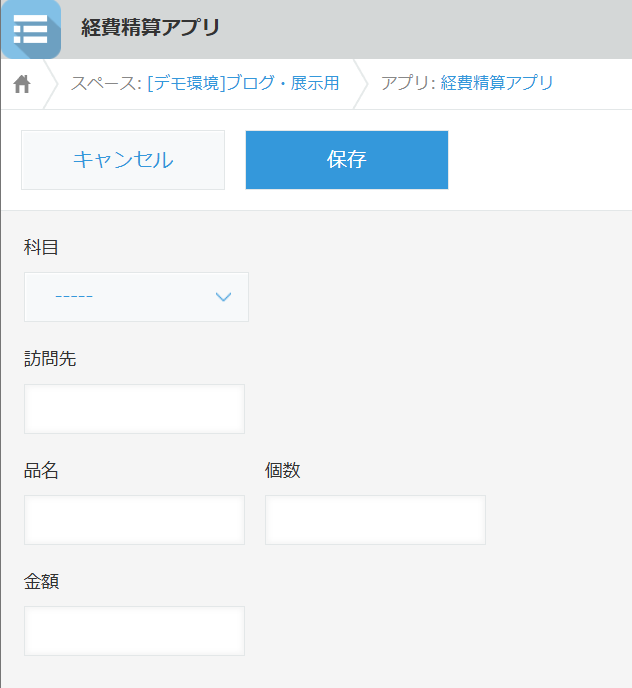
2.【交通費を入力する場合】「科目」で交通費をクリック
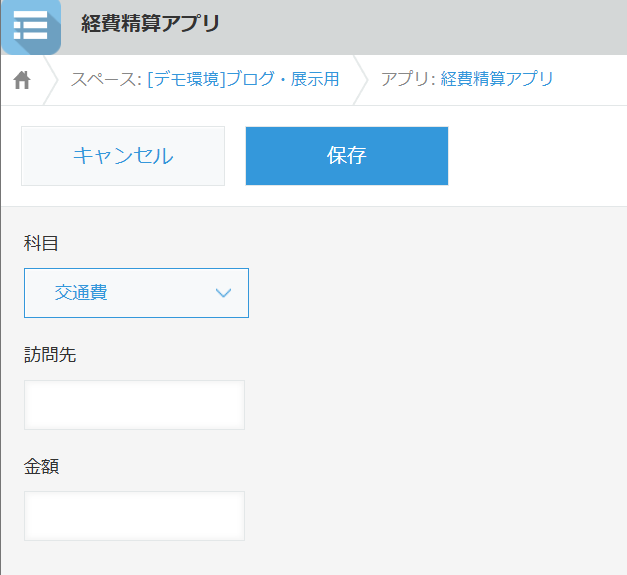
「品名」「個数」が表示されていないことを確認してください!
3.【消耗品費、通信費を入力する場合】「科目」で消耗品費(通信費)をクリック
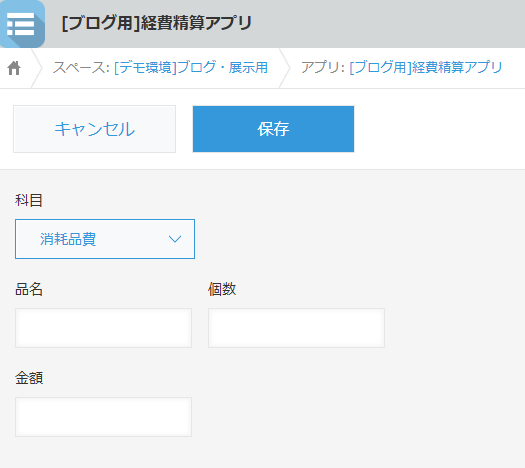
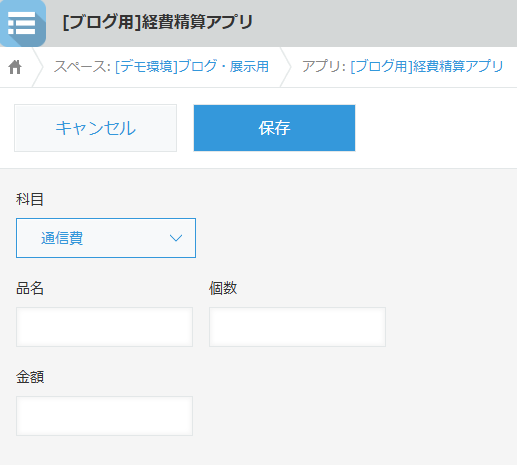
「訪問先」が表示されていないことを確認してください!
いかがだったでしょうか?「条件分岐処理」と言われると複雑なものを想像してしまいますが、実際はそこまで煩雑なものではなく、手順を抑えれば簡単に作成できます。この順序を踏まえれば、業務効率アップも間違いなしです!
「設定はできたけれど、自社業務にどう落とし込む?」と迷ったら
手順通りに進めれば設定自体は可能です。しかし、いざ本格的に業務へ導入しようとすると、別の壁にぶつかることがあります。
「だんだんと条件が複雑になっていって管理しきれなくなってしまった」 「今の業務フロー自体を見直さないと、kintoneが使いにくいまま…」 「他のシステムと連携させて、もっと自動化したい」
実は、kintone活用で最も重要なのは、プラグインの設定そのものではなく、その前段階にある「業務フローの整理・設計」です。
kintoneの構築代行は、チョイデジ株式会社におまかせ!
弊社では、kintoneのほか、JUST.DB、Google AppSheetなどの多種多様なノーコード・ローコードツールに対応しています。
お客様のご状況を伺って、専門家がベストなご提案をさせていただきます。まずはお気軽にお問い合わせください!
チョイデジでkintoneを導入するメリット
①お客様にとって最適なツールの選定からお手伝いできます。
お客様の事業方針や実現したいこと、IT環境・予算制約等によって適したツールは異なります。
弊社ではkintoneのみを推奨するのではなく、多様なノーコード・ローコードツールの導入支援態勢を整えています。他のノーコード・ローコードツールとの比較検討もご支援可能です。
②業務整理や要件定義からお手伝い可能です。
ノーコード・ローコードツールは現場主導で手軽に業務改善を進められる反面、「何を作るべきか」を決める重要性は従来の開発と変わりません。DXの成否は設計で決まります。弊社では、ツール導入前に業務フローの整理や要件定義を丁寧に行うことで全体最適を実現し、システム導入の成果を最大化いたします。
③他システムとのAPI連携等の対応実績が豊富です。
ノーコードでは対応しきれない処理や、他システムとの連携等、自社人材では実装が難しい機能を部分的にお手伝いすることも可能です。kintoneから既存の基幹システムへ、シームレスなデータ連携を実現できます。