
kintone活用ブログ
kintone「プロセス管理設定AI」とは? ワークフローの設定をAIと会話するだけで完成!使い方・活用例・注意点を徹底解説

「プロセス管理を設定しようとしたら、画面操作が難しくて挫折してしまった…」
kintoneには「プロセス管理」という強力なワークフロー機能があります。しかし実際に設定しようとすると、「ステータス」「作業者」「アクション」といった概念の理解から始まり、設定項目の多さに圧倒されてしまう方も多いのではないでしょうか。
そこで、そんな課題を解決するのが、kintone AIラボへ追加された「プロセス管理設定AI」です。設定したいワークフローを普段の言葉でチャットに入力するだけで、AIがステータス・作業者・アクションを自動で提案し、ワンクリックで設定画面に反映してくれます。
この記事では、プロセス管理設定AIの概要・実際の使い方・活用できる業務シーン・注意点まで、すでにkintoneを使っている担当者の方に向けて丁寧に解説します。
この記事でわかること
✔ そもそもkintoneのプロセス管理とは何か
✔ プロセス管理設定AIの概要
✔ 実際の操作手順
✔ どんな業務のワークフローに使えるか
✔ できることとできないこと(比較一覧)
✔ うまく活用するためのコツと注意点
kintoneのプロセス管理とは?
プロセス管理とは、kintoneアプリ上で「申請→承認→完了」のような複数ステップのワークフローを設定できる機能です。
つまり、担当者・承認者・閲覧者それぞれがどの段階で何をするかを定義することで、業務の流れをデジタル上で再現できます。
- 経費申請・有給申請・稟議など、承認が必要な業務に活用できる
- 「今、誰が承認待ちか」がひと目でわかり、承認漏れを防止できる
- 承認ボタンを押すだけで次の担当者に自動通知が届く
- 承認履歴がレコードに残るため、後から確認・追跡できる
これだけ便利な機能ですが、設定の難しさがネックになりがちです。
「ステータスをいくつ作ればいいか」「差し戻しのフローはどう組むか」など、設計の段階で迷ってしまい、導入を見送っているケースも少なくありません。そこで活用したいのが、今回登場した「プロセス管理設定AI」です。
💡kintoneのプロセス管理機能の詳細については、こちらの記事をご覧ください!👇
kintoneの「プロセス管理」って?フィールドによるステータス管理とはひと味違う、便利な機能をご紹介
kintoneプロセス管理設定AIの概要
機能の概要
プロセス管理設定AIは、kintoneのプロセス管理設定画面で、AIとチャットしながらワークフローを設計・設定できる機能です。
これまでは「ステータスを手動で追加」「作業者を一つひとつ指定」「アクション名を考えて設定」という作業が必要でした。しかし、このプロセス管理設定AIを使えば、やりたいフローを言葉で伝えるだけでAIが設定内容を提案してくれます。
- 専門用語がわからなくても、普段の言葉で伝えるだけでOK
- 差し戻し・再申請など実用的なフローパターンもAIが自動で考慮
- フロー図を見ながら会話で修正・調整できる
- AIがフォームのフィールド情報を自動読み取りし、整合性のとれた提案をしてくれる
- 提案内容はワンクリックで設定画面に反映
利用条件と料金
プロセス管理設定AIは、kintone AIラボの一機能として無料で利用できます。ただし、利用できるプランと注意事項があります。
| ✅ 利用できるプラン | ❌ 利用できないプラン |
|---|---|
| ・スタンダードコース ・ワイドコース ・アカデミック ・ガバメントライセンス(スタンダード) ・チーム応援ライセンス | ・試用期間中 ・ライトコース |
加えて、「プロセス管理が既に有効になっているアプリ」では利用できません。
プロセス管理設定AIが使えるのは、プロセス管理を新規に設定する場合のみです。なお、この点は後述する注意点でも詳しく説明します。
kintone AI 有効化の方法
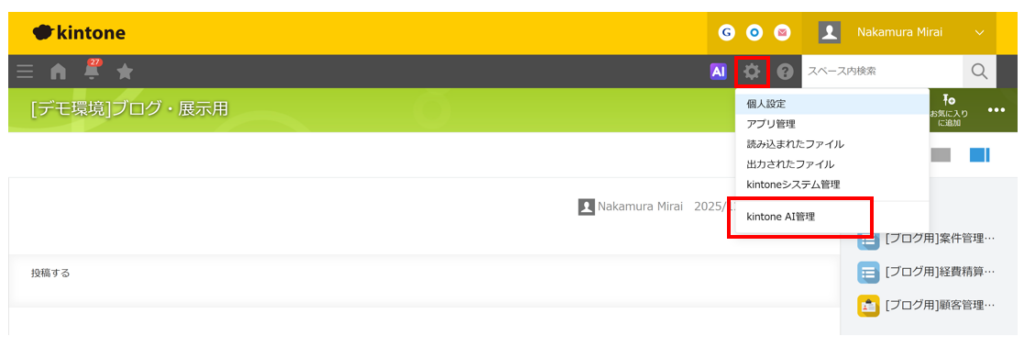
kintone AI を使い始めるには、まずcybozu.com共通管理者またはkintoneシステム管理者が機能を有効化する必要があります。手順は非常にシンプルです。
1.画面右上の設定メニューから「kintone AI管理」を開く
2.「kintone AIを有効にする」のチェックボックスをオンにする
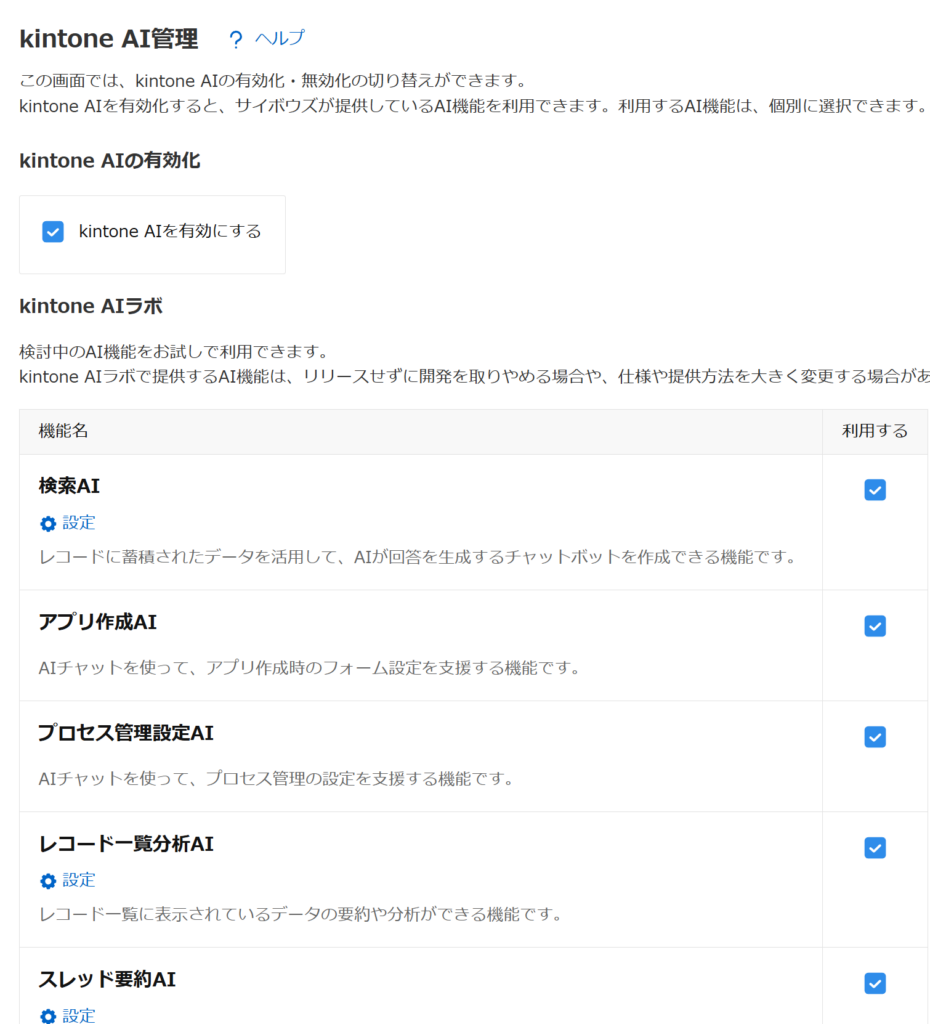
3.利用したい機能(検索AI・スレッド要約AIなど)を選択してチェックを入れる
4.「保存」をクリックして完了
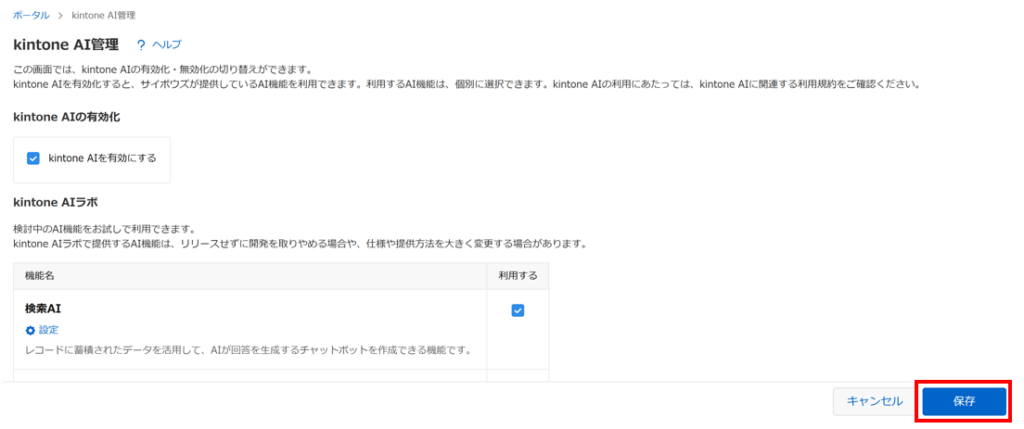
各機能には個別のアクセス権設定もあります。まずは管理者だけで試してみて、使い勝手を確認してから全社展開するという進め方がおすすめです。
実際の使い方
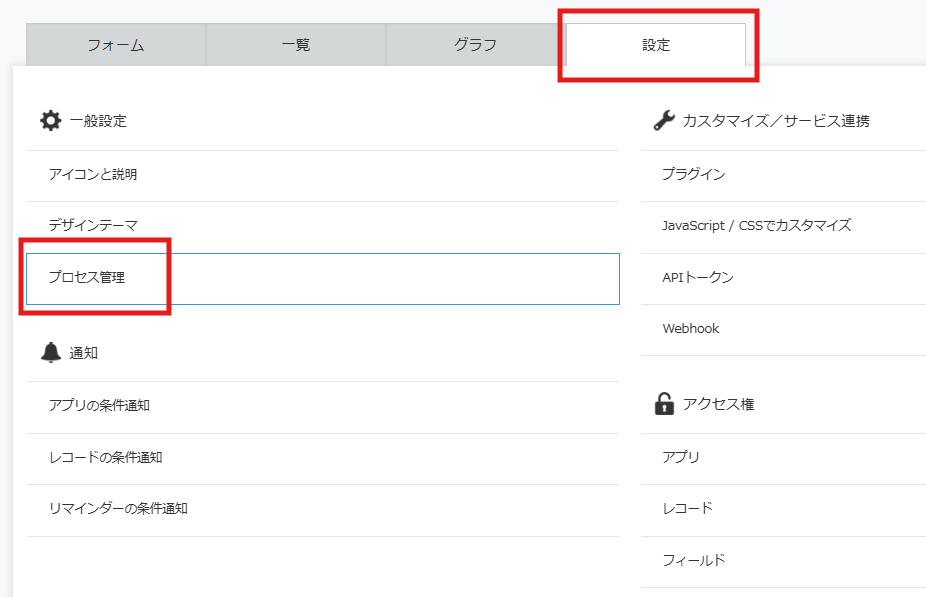
1.対象アプリのプロセス管理設定画面を開く
プロセス管理を設定したいアプリを開き、「アプリの設定」→「プロセス管理」へ進みます。なお、プロセス管理設定AIが使えるのは、プロセス管理がまだ有効になっていない(新規設定)のアプリのみです。
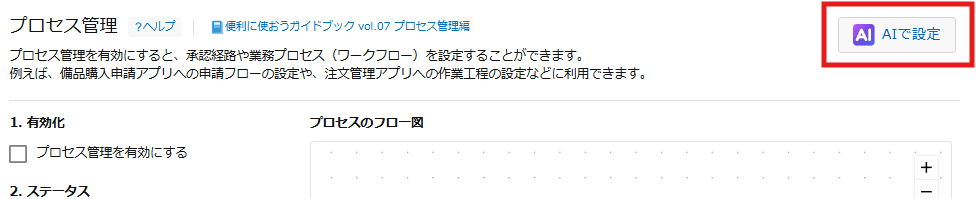
2.AIアイコンをクリックして「プロセス管理設定AI」を起動
プロセス管理設定画面上部の「kintone AI」アイコンをクリックするとチャット入力欄が表示されます。ここからAIとの会話が始まります。
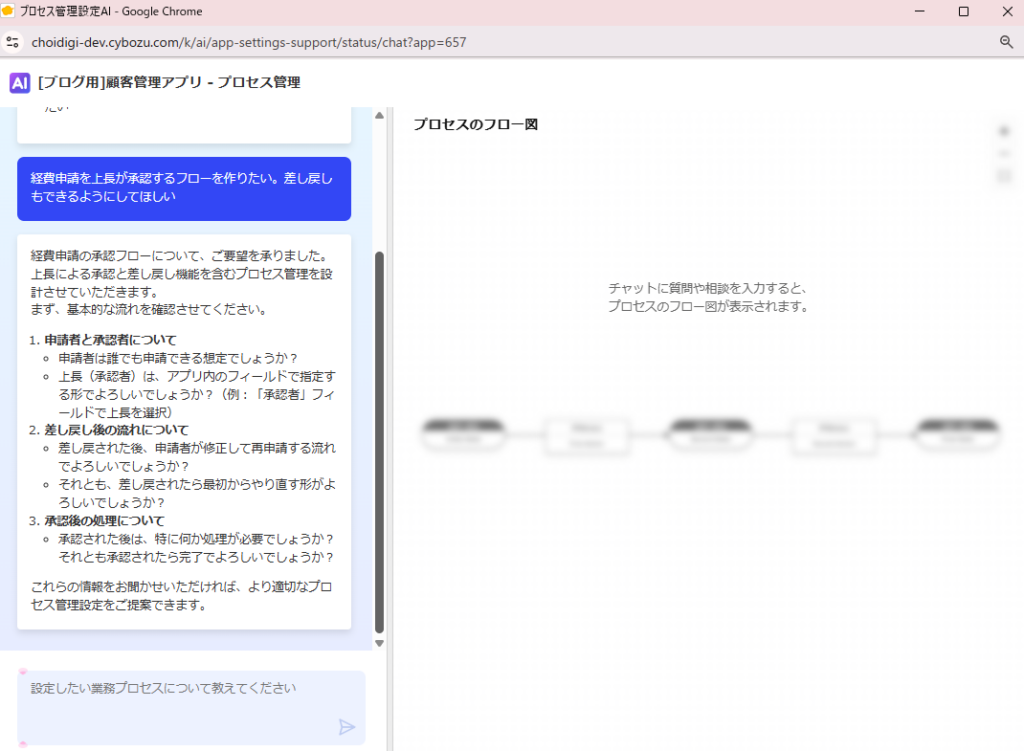
3.やりたいワークフローをチャットで伝える
「経費申請を上長が承認するフローを作りたい。差し戻しもできるようにしてほしい」のように、実現したい業務内容を入力します。
すると、AIがフォームのフィールド情報を読み取ったうえで、ステータス・作業者・アクションを提案します。さらに、内容を修正したい場合はそのままチャットで「差し戻しの後に再申請ステップも追加して」と伝えれば調整してくれます。
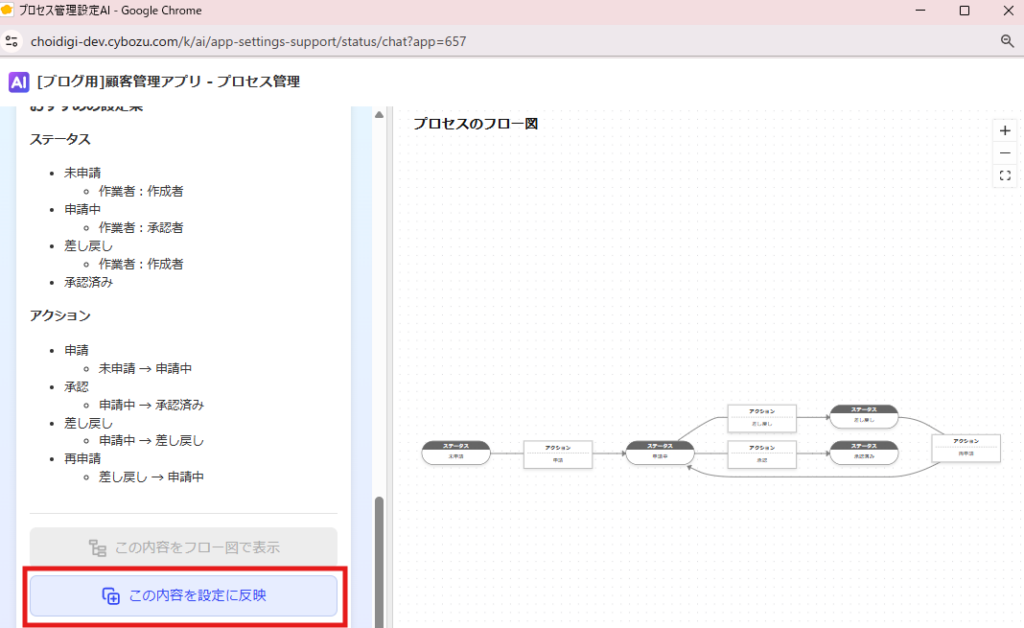
4.提案をワンクリックで反映して保存
AIの提案内容を確認し、フロー図で全体の流れをチェックします。
問題なければワンクリックで設定画面に反映。必要に応じて詳細を手動で微調整してから「アプリを更新」で完了です。
チャット入力のコツ
- 「誰が申請して、誰が承認するか」を具体的に伝えると精度が上がります
- 「差し戻し後の再申請はどうするか」まで一緒に伝えると、より実用的なフローが提案されます
- 「3段階承認にしたい」「部署ごとに承認者を変えたい」など条件が複雑な場合は、段階的に会話を積み重ねましょう
- フロー図を確認しながら「このステータスの名前を変えて」と追加修正も可能です
どんな業務のワークフローに使える?活用例
プロセス管理設定AIは、承認・確認・選考など、複数のステップを踏む業務であれば幅広く活用できます。代表的な用途と入力例をまとめました。
| こんな業務に使える | チャット入力のイメージ |
|---|---|
| 経費・備品購入申請 | 「上長に承認してもらう経費申請フローを作りたい。差し戻しもできるようにしたい」 |
| 有給・休暇申請 | 「有給申請を部長が承認するシンプルなフローが欲しい」 |
| 稟議・契約承認 | 「係長→課長→部長の3段階で承認する稟議フローを設定したい」 |
| 見積・発注承認 | 「営業担当が作成した見積を営業マネージャーが承認して、顧客に送付する流れを作りたい」 |
| 採用選考管理 | 「書類選考→一次面接→最終面接→内定の選考ステータスを管理したい」 |
| 案件・プロジェクト管理 | 「担当者が対応中のタスクを上長がレビューして完了承認するフローを作りたい」 |
ポイントは「誰が・何をするフローか」を具体的にチャットで伝えること。
細かいkintone専門用語を知らなくても、「上長が承認」「差し戻しあり」「3段階」といったキーワードを組み合わせるだけで、AIが実用的なフローを組んでくれます。
できることとできないこと
プロセス管理設定AIは強力な支援ツールですが、すべての設定を自動化できるわけではありません。
導入前に制限事項を把握しておくことで、スムーズに活用できます。
| できること | できないこと |
|---|---|
| 新規のプロセス管理設定での活用 | プロセス管理が既に有効なアプリへの追加・変更 |
| ステータス・作業者・アクションの自動提案 | 「アクションを実行できる条件」の設定 |
| フォーム情報(ユーザー選択フィールド等)の自動読み取り | アクセス権の詳細設定 |
| 差し戻し・再申請などの実用的なフロー提案 | 複数アプリをまたぐプロセス連携の設計 |
| 提案内容のワンクリック反映 | 既存のステータス・アクションの編集 |
最も注意が必要なのが「プロセス管理が既に有効なアプリには使えない」という点です。
現在すでにプロセス管理を運用しているアプリのフローを変更・追加したい場合は、従来通り手動での設定が必要です。 また、「アクションを実行できる条件」(特定のフィールド値に応じて承認ボタンの表示を出し分けるなど)の高度な設定は、現時点では非対応です。
こうした複雑なワークフロー設計については、kintoneパートナーへの相談をご検討ください。
まとめ
kintone「プロセス管理設定AI」は、これまで設定の難しさからワークフロー電子化に踏み出せなかった方にとって、大きな後押しになる機能です。
- 専門用語・設計知識がなくても、普段の言葉で伝えるだけでフローを自動構築
- 差し戻し・再申請など実用的なパターンもAIが自動で考慮してくれる
- フロー図を見ながらチャットで微調整でき、納得した形でワンクリック反映
- スタンダードコース以上であれば無料で今すぐ試せる
- ただし「既存のプロセス管理アプリへの変更」や「条件分岐の高度設定」には非対応
「申請のたびにメールやチャットで確認している」「紙の稟議をデジタル化したい」という課題があれば、まずプロセス管理設定AIを試すところから始めてみてください。
より複雑なフロー設計や、現状の業務プロセスの棚卸しから相談したいという方は、ぜひチョイデジ株式会社へお気軽にお声がけください。
チョイデジでkintoneを導入するメリット
①お客様にとって最適なツールの選定からお手伝いできます。
お客様の事業方針や実現したいこと、IT環境・予算制約等によって適したツールは異なります。
弊社ではkintoneのみを推奨するのではなく、多様なノーコード・ローコードツールの導入支援態勢を整えています。また、他のノーコード・ローコードツールとの比較検討もご支援可能です。
②業務整理や要件定義からお手伝い可能です。
ノーコード・ローコードツールは現場主導で手軽に業務改善を進められる反面、「何を作るべきか」を決める重要性は従来の開発と変わりません。DXの成否は設計で決まります。弊社では、ツール導入前に業務フローの整理や要件定義を丁寧に行うことで全体最適を実現し、システム導入の成果を最大化いたします。
③他システムとのAPI連携等の対応実績が豊富です。
ノーコードでは対応しきれない処理や、他システムとの連携等、自社人材では実装が難しい機能を部分的にお手伝いすることも可能です。その結果、kintoneから既存の基幹システムへ、シームレスなデータ連携を実現できます。
最新NEWS
- アトツギ甲子園 北海道・東北ブロックにスポンサーとして参加しました
- 1泊2日の開発合宿レポート~最新技術を駆使し、2チームがプロダクトを同時リリース!~
- 11月7日開催『今日からできる物流DX勉強会』第2回セミナーのお知らせ 「invoxで実現する 紙ベース業務のデジタル化」
- 『今日からできる物流DX勉強会』アーカイブ配信公開のお知らせ ~株式会社souco代表取締役 中原久根人氏が語る「物流DXの羅針盤 業務の清流化で実現する次世代経営」~
- 【お知らせ】「Cybozu Days 2025 ~ノーコードAIランド~」に出展します
AI DX DXアドバイザリー DXコンサルティング DX推進担当者 invox IOT IT活用 kintone RPA SaaS souco オフィシャル クラウドサービス クラウド導入 サイボウズ システム セミナー チョイデジ デジタル化 データベース ノーコード・ローコード開発支援 バックオフィス バックオフィスDX パートナー マスタ管理 不動産 参加申込 導入支援 業務改善 次世代経営 物件マッチング 物流 物流DX 産業DX 相談 省人化 管理職 紙ベース 経営者 経理 経理DX 自治体 自治体DX 高効率経営