これを読めばJUST.DBが分かる!~基本機能・使い方・API連携まで解説~

プログラミング知識がなくても業務システムを構築できる「JUST.DB(ジャストディービー)」。Excelのような操作感で、さまざまな業務をデジタル化できるノーコード開発ツールとして注目を集めています。
この記事では、JUST.DBの基本的な使い方から、便利な標準機能、そして外部システムとの連携まで、初心者の方でも理解できるようにわかりやすく解説します。
JUST.DBとは?
JUST.DBは、株式会社ジャストシステムが提供する完全ノーコードのクラウドデータベースです。そのため、プログラミングの知識がなくても、マウス操作だけで業務に必要なシステムを構築できます。
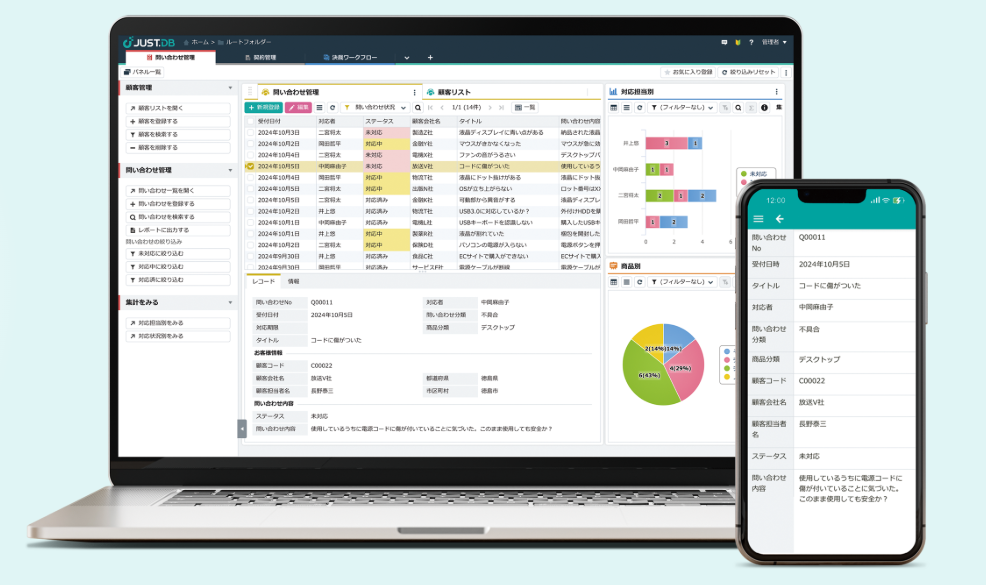
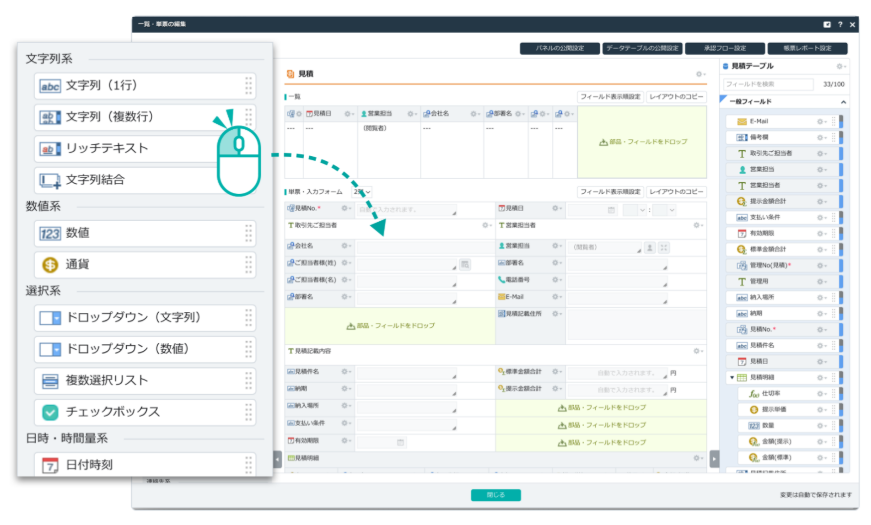
引用元HP:JUST.DB公式(https://www.justsystems.com/jp/products/justdb/)
JUST.DBの3つの特徴
- Excelに似た操作感
- 慣れ親しんだExcelのような画面で操作できる
- ドラッグ&ドロップでパーツを配置し、直感的にシステム構築が可能
- 豊富な標準機能
- 帳票出力、ワークフロー、グラフ表示など、業務に必要な機能が最初から搭載
- データフローデザイナーで、定型処理の自動化が可能
- RDB(※)で、関連データの更新の同期が可能
- ※RDB...リレーショナルデータベース。表形式で関連するデータを効率的に管理する仕組みのこと。
- 他社製品のように追加開発やプラグインが不要
- 同時ログインライセンス
- 同時ログインライセンスで、1ライセンスの料金で複数人の利用が可能
- 全社員が対象でも、実際の利用頻度に応じたコストで運用可能
JUST.DBの基本的な使い方
それでは、JUST.DBを使って「日報管理」を作成してみましょう!
1. プレートの作成
まずは、システム構築の場所となる「業務プレート」を作成しましょう。
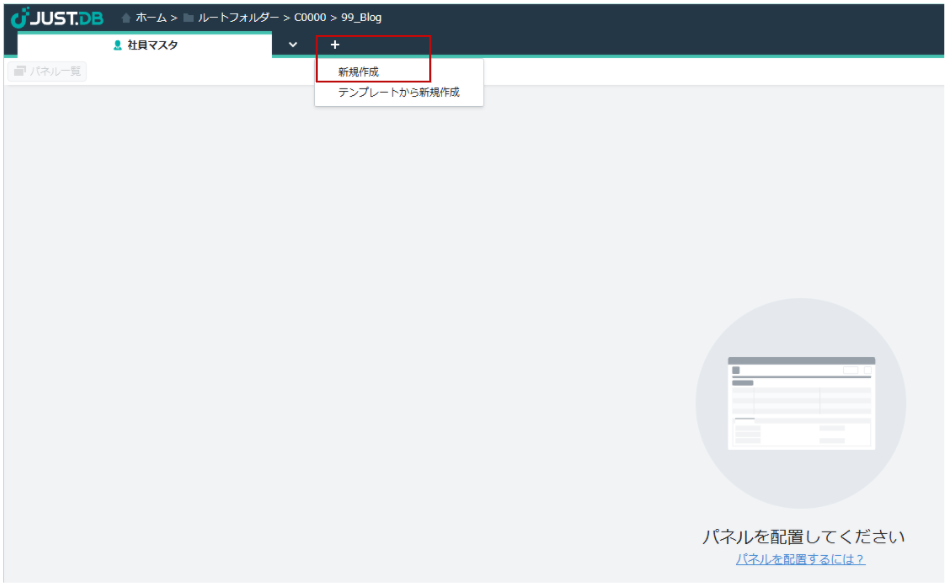
①「+」ボタンをクリックし、「新規作成」を選択します。
②業務プレートの設定画面が開くので、業務プレートの名前やアイコン・色を設定しましょう。
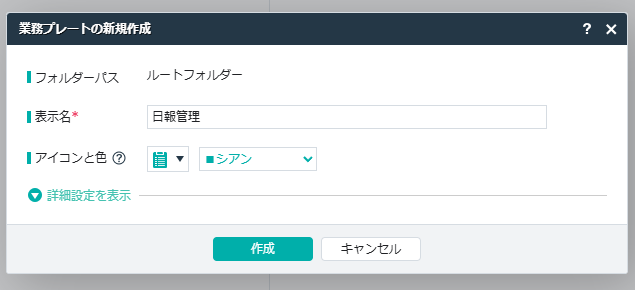
③これで、業務プレートの作成は完了です。次に、業務プレートの上に「パネル」を作成していきましょう!
2. パネルの作成
次に、データベースの入力・閲覧フォームとなる「パネル」を作成しましょう。
①「・・・」ボタンをクリックし、「業務プレートの編集」を選択します。業務プレートが通常利用モードから編集モードに切り替わります。
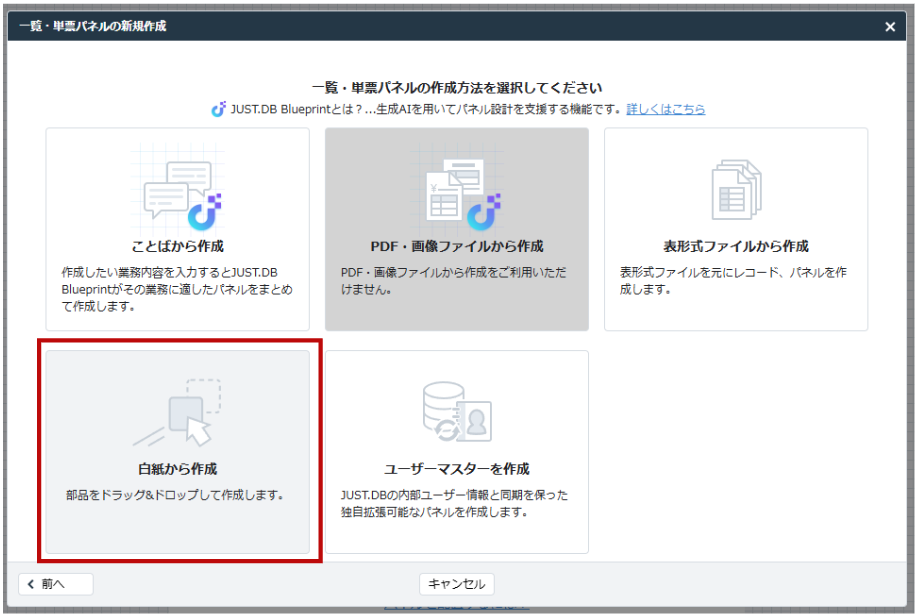
②「+パネル追加」ボタンをクリックして、「新規作成」を選択します。ここでは、「白紙から作成」をしてみましょう。

📍JUST.DBの「パネル」について、全5種類のパネルと活用方法を以下の記事で紹介しています。
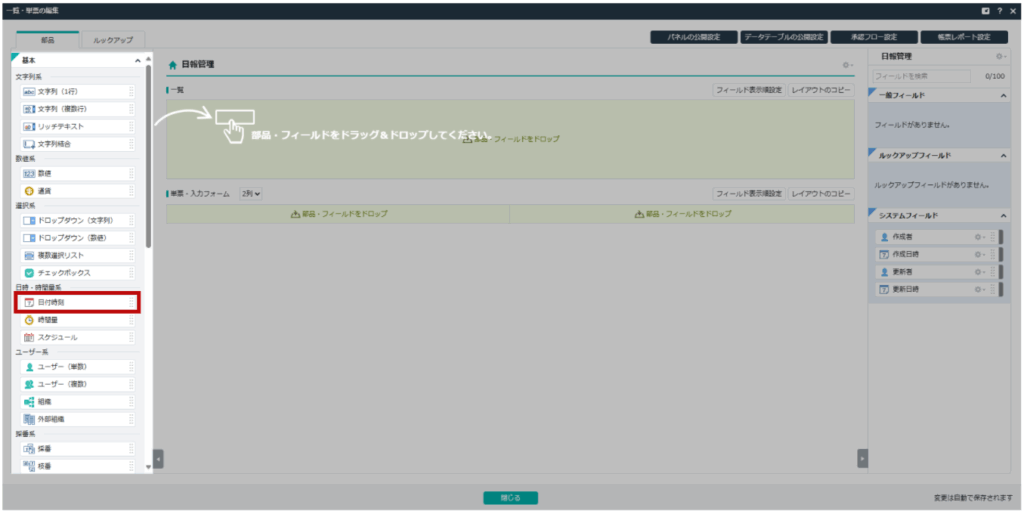
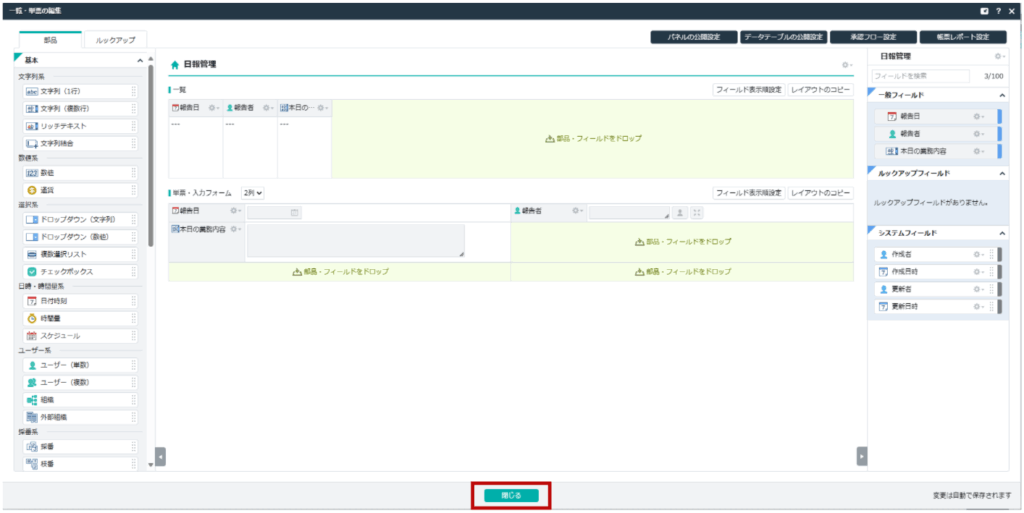
③パネルの構築画面が開きます。必要な「フィールド」(データの入力欄となるハコ)を左からドラッグ&ドロップで配置しましょう。
a.まずは、「日付時刻」フィールドを配置します。
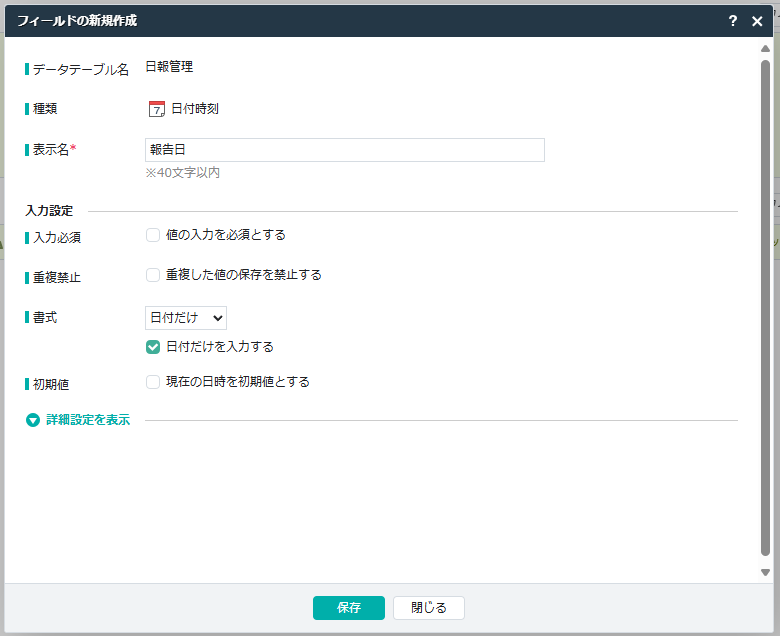
b.フィールド名を「報告日」にし、形式を「日付だけ」にします。設定が終わったら「保存」を押しましょう。
c.次に、「ユーザー選択(単数)」フィールドを配置します。
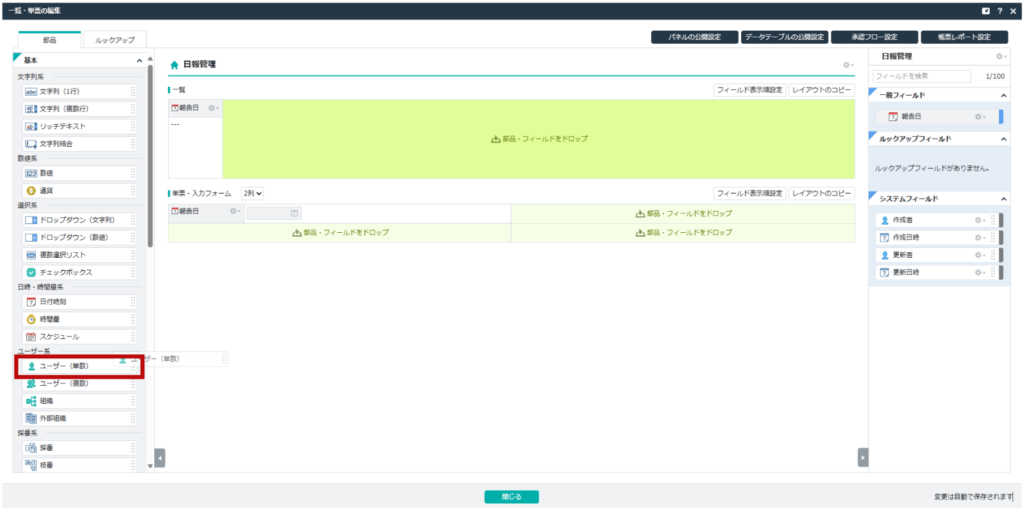
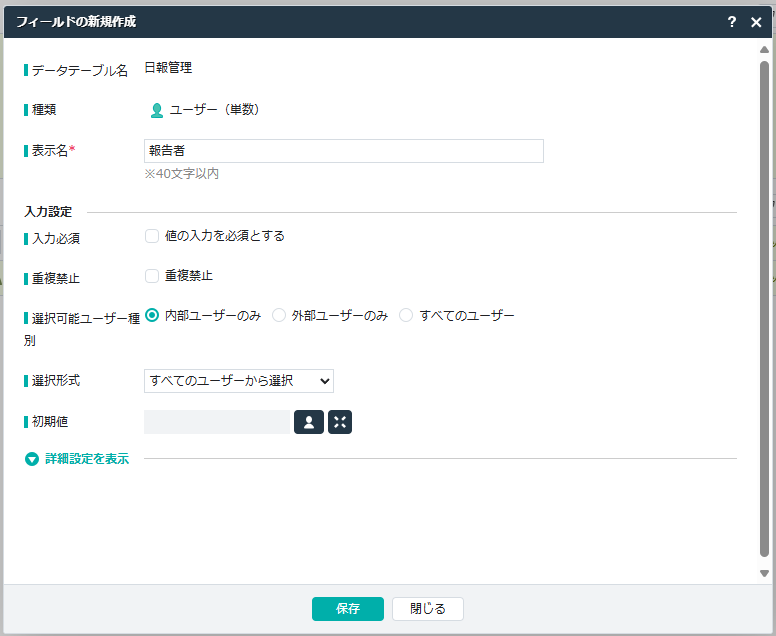
d.フィールド名を「報告者」にして保存します。
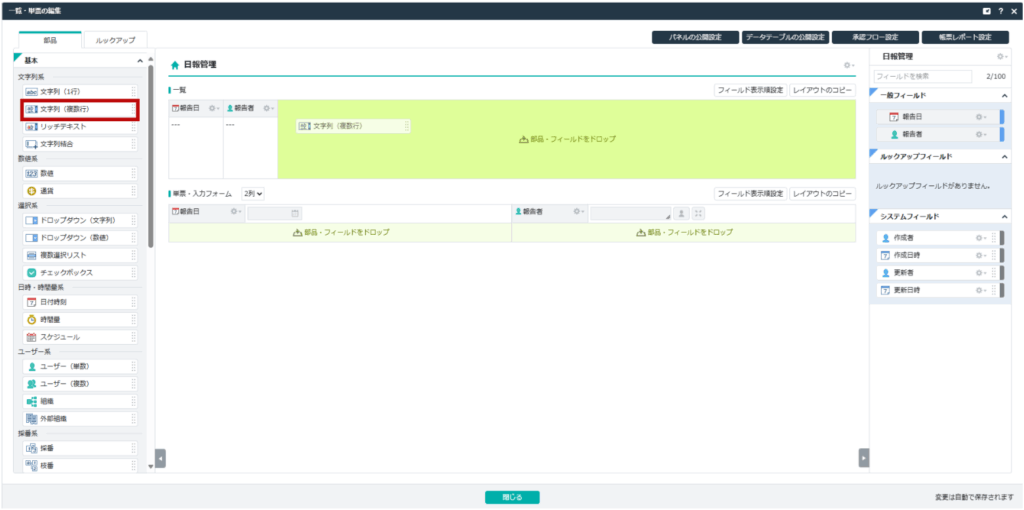
e.文字列(複数行)フィールドを配置します。
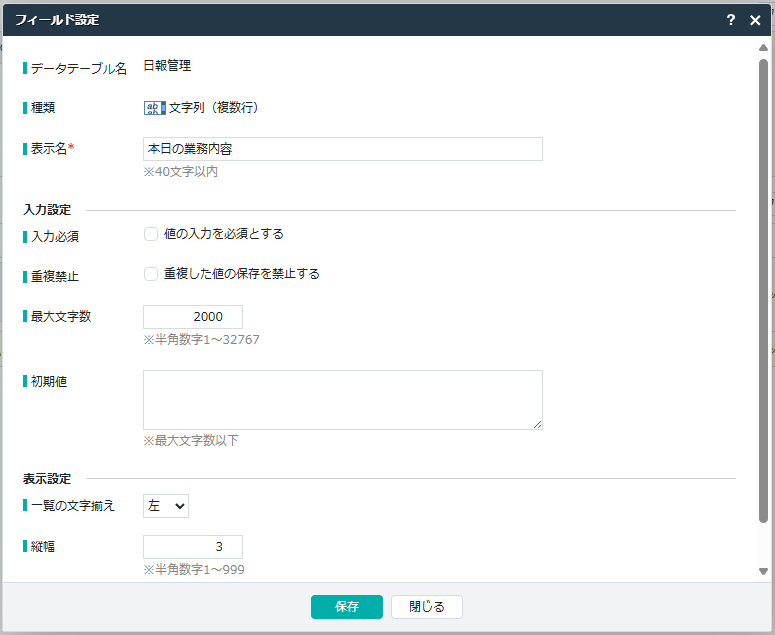
f.フィールド名を「本日の業務内容」にします。
📍その他のフィールドについては、後日、具体的な活用例を交えて全種類をわかりやすくご紹介します!
④フィールドの配置が完了したら、「閉じる」をクリックしてパネルの設定を保存します。
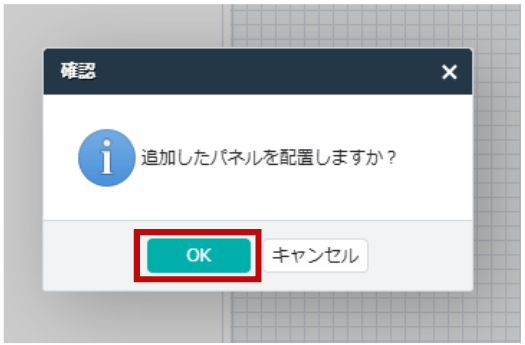
⑤「追加したパネルを配置しますか?」というメッセージが表示されるので、「OK」を選択します。
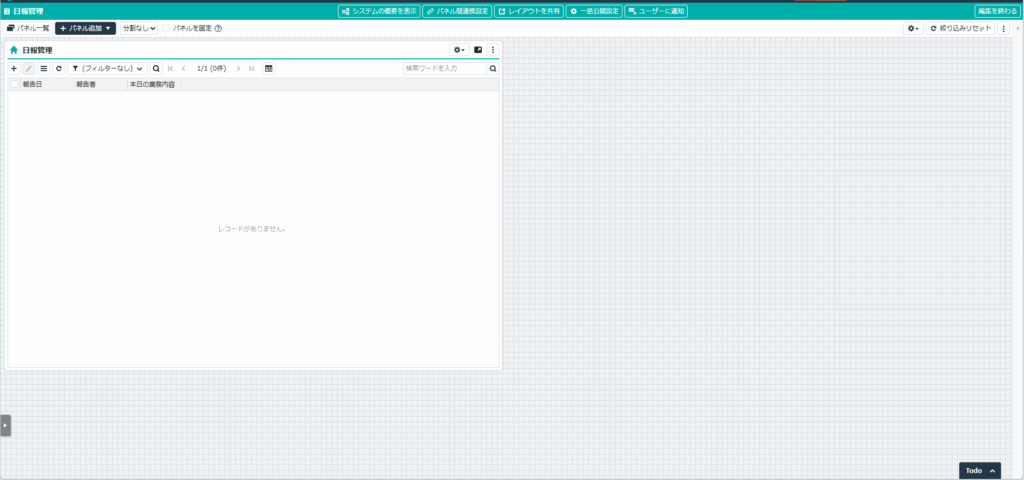
⑥業務プレート上に作成したパネルが配置されました。
3. 作成したパネルへのデータ登録
それでは、作成した「日報管理」パネルに日報を登録してみましょう。
①パネルの左上の「+」ボタンをクリックします。
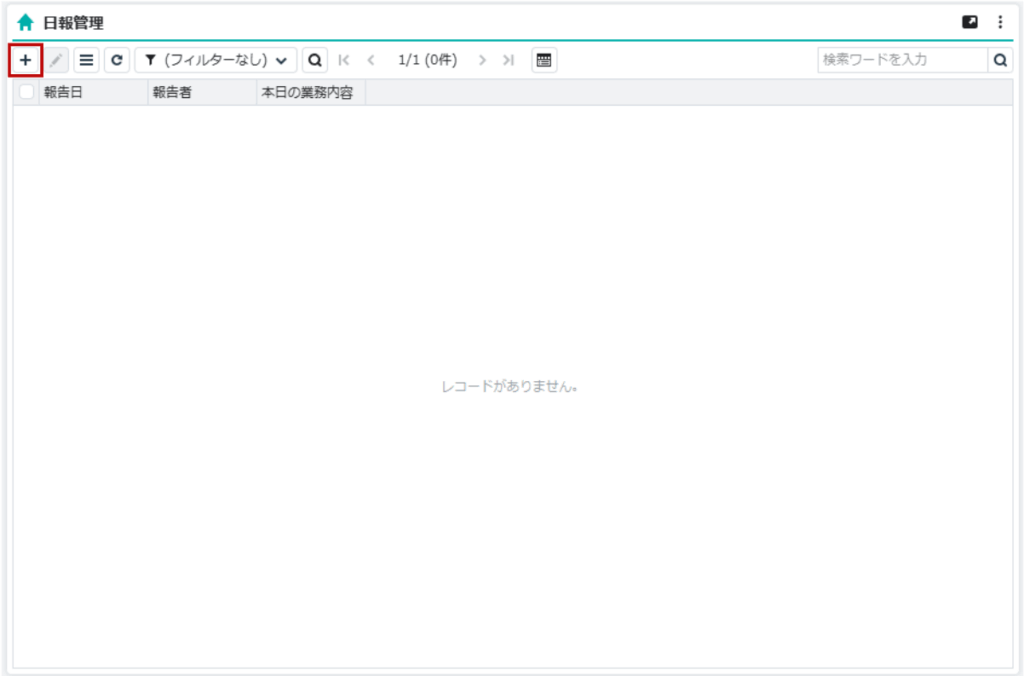
②パネルの入力画面が開きます。各フィールドをクリックし、情報を入力しましょう。
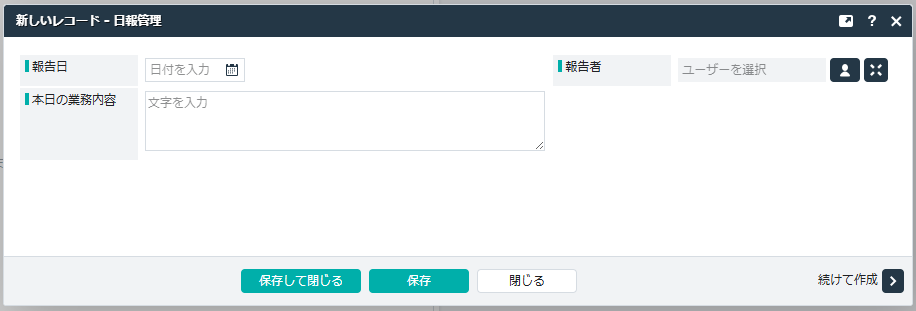
③入力が完了したら、「保存して閉じる」を押します。
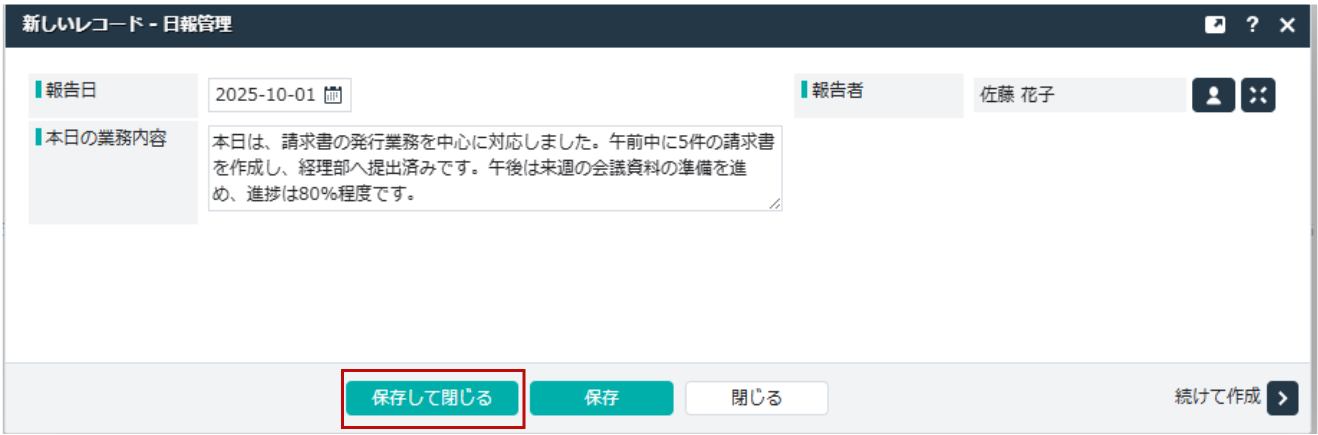
④パネルに、入力した日報が1行追加されました!
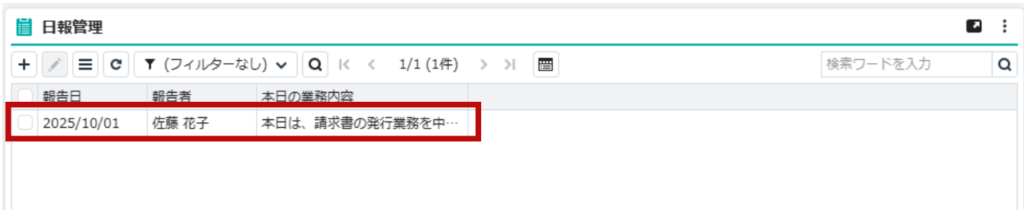
⑤登録した日報は、フィルターで報告者や報告日を絞りこんで表示できます。
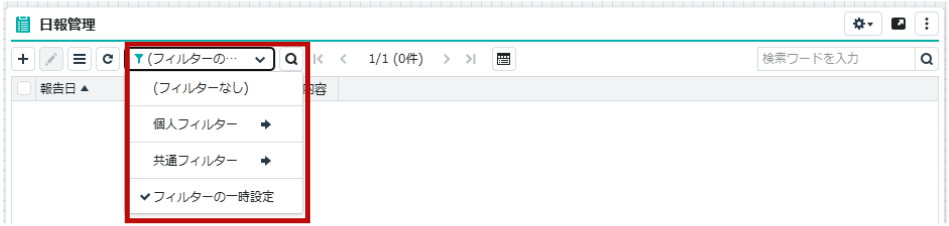
便利な標準機能の活用法
1. パネル間連携の設定
JUST.DBの大きな特徴の一つが「パネル間連携」です。これにより、関連するデータをワンクリックで絞り込むことができます。
設定例:
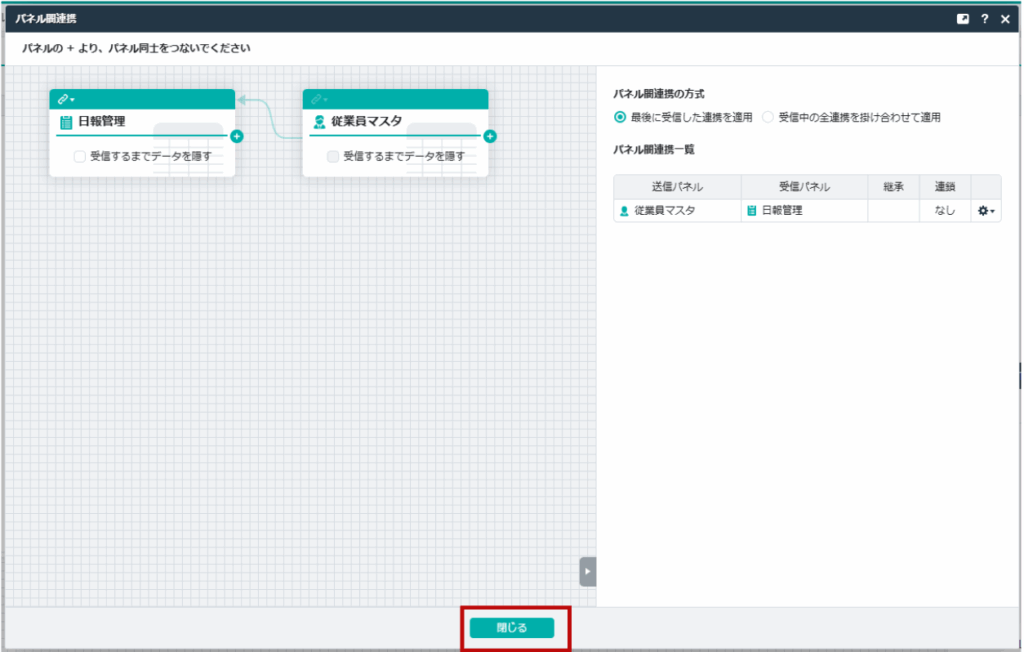
「日報管理」業務プレートに、「従業員マスタ上で従業員をクリックすると、その従業員の日報が絞り込まれて表示される」パネル間連携を設定してみましょう。

①「・・・」ボタンをクリックし、「業務プレートの編集」を選択します。業務プレートが通常利用モードから編集モードに切り替わります。
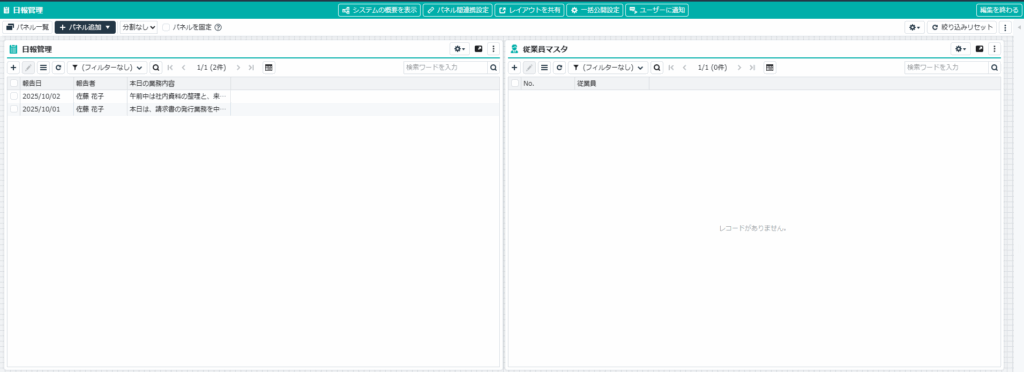
②「従業員マスタ」パネルを作成し、「日報管理パネル」と並べて配置します。
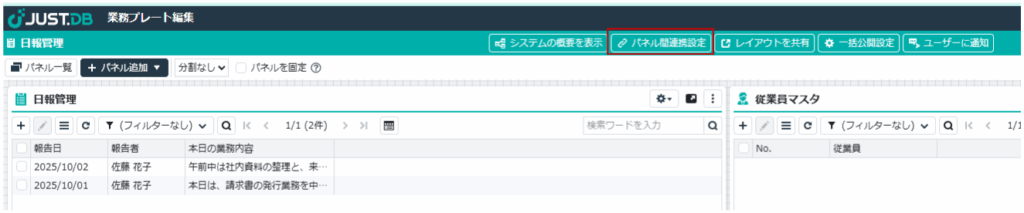
③画面上部の「パネル間連携設定」ボタンをクリックします。設定画面が開きます。
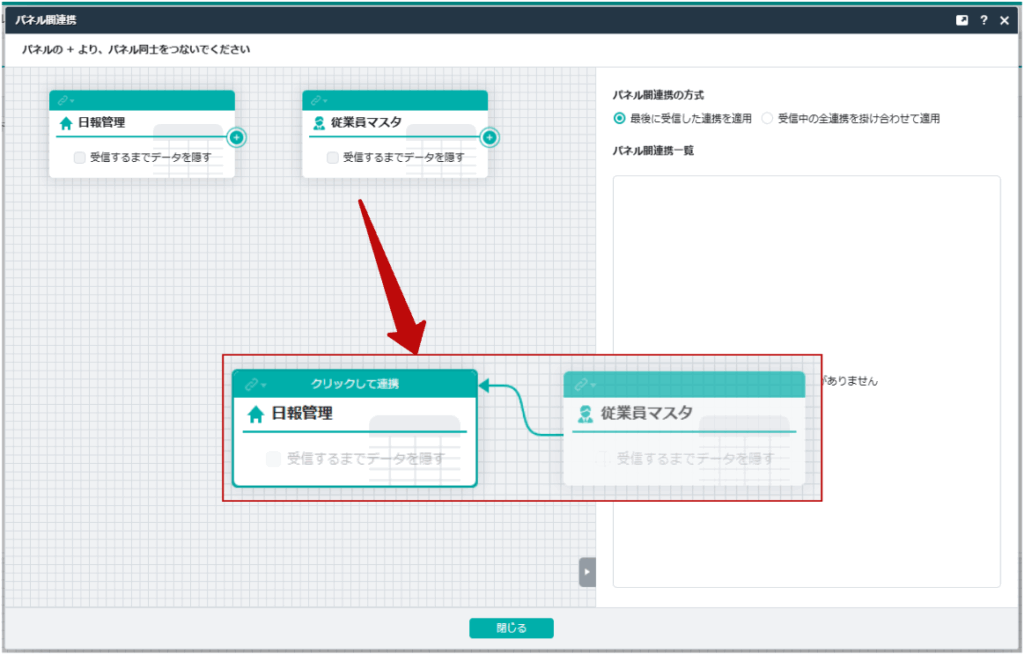
④「従業員マスタ」の+マークから、「日報管理」に向かって矢印を繋ぎましょう。
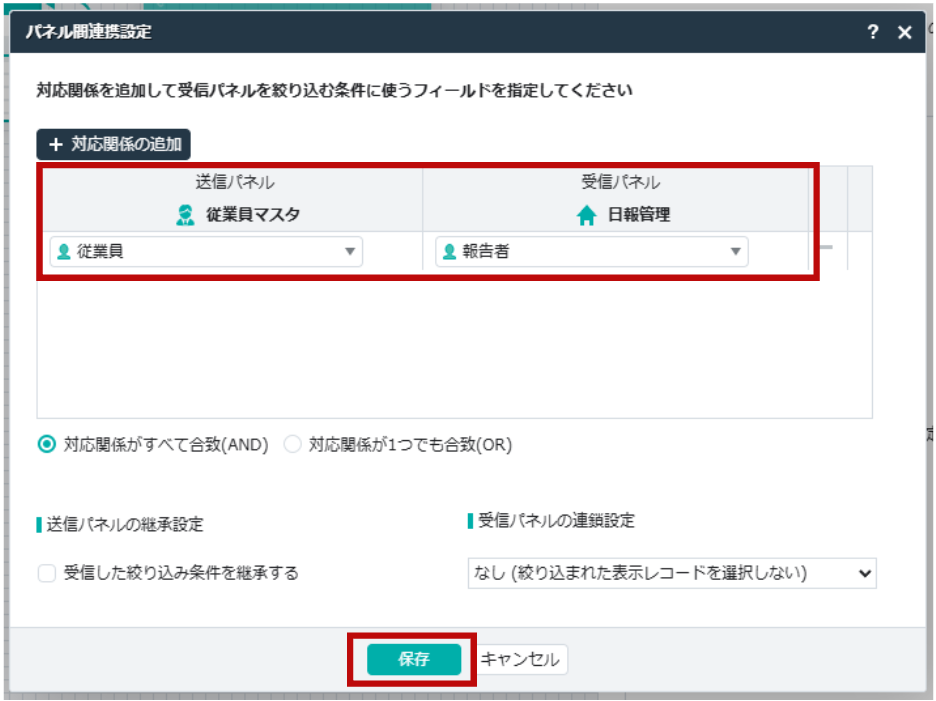
⑤連携のキーの設定画面が開きます。ここでは、従業員をキーにしたいので、「従業員マスタ」側では「従業員」、「日報管理」側では「報告者」を選択し、「保存」を押しましょう。
⑥「閉じる」を押して設定画面を閉じます。
2. 帳票出力機能
ExcelやPDFへの帳票出力が標準機能として搭載されています。見積書、請求書、報告書などを簡単に作成できます。
特徴:
- テンプレートをExcelで自由に設計可能
- データベースの情報を自動的に帳票に反映
- ワンクリックで出力可能
設定手順:
- 帳票テンプレートを作成(Excel形式)
- データの挿入位置を指定
- 帳票出力ボタンを配置
📍帳票出力機能の詳細については、後日、わかりやすく解説します!
3. データフローデザイナー
データフローデザイナーは、データの自動処理を視覚的に設計できる機能です。RPAツールのような複雑な処理も、パーツを組み合わせるだけで実現できます。
活用例:
- 自動転記:契約データから請求書データへの自動転記
- リマインド通知:承認申請から3日以上経過したレコードの一覧をメールで配信
- トリガー実行:在庫が10個以下になったら自動で発注データを作成
設定方法:
- データ管理画面を開く
- 「データフローの作成」をクリックする
- 実行方式を「スケジュール実行」「リアルタイム実行」から選択する
- 処理パーツをドラッグ&ドロップで配置
- パーツ同士を線でつなぐ
- 各パーツの詳細設定を行う
📍データフローデザイナーの設定方法と具体的な活用場面について、以下の記事で紹介しています!
4. ワークフロー機能
申請・承認のワークフローを簡単に構築できます。金額による承認ルートの分岐などの複雑な設定も、パーツを組み合わせて視覚的に構築可能です。
できること:
- 全員承認、いずれか1人の承認の設定
- ルート条件分岐の設定
- 承認履歴の自動記録
設定方法:
- パネル右上の「歯車」マークをクリックして、「データフローの設定」を選択
- 「承認フローの設定」をクリックし、「このデータテーブルで承認フローを有効にする」にチェックを入れる
- 「新しい承認ルートを追加」をクリックし、承認ルートの設定画面を開く
- 承認者をドラッグ&ドロップで配置
- 承認ルートを線でつなぐ
- 各パーツの詳細設定を行う
📍ワークフロー機能の詳細については、わかりやすく解説します!
5. レポート分析機能
蓄積されたデータから、さまざまな切り口でレポートを作成できます。
できること:
- 期間指定での集計
- グループ別の分析
- 前年同期比較
- 様々なグラフタイプの表示
📍レポート分析機能の詳細については、後日公開します!
6. スペース機能
取引先やパートナー企業との情報共有に便利な機能です。「スペース」は自社のデータベースから独立した環境で、細かいアクセス制限が設定可能です。自社データベースとスペース間のデータフローを設定することで、セキュリティを担保しつつ自動で情報のコピーが可能です。
活用例:
- パートナー企業との協業案件のデータを管理
- 取引先による発注依頼の登録・社内の受注決裁への連携・見積書自動発行
📍スペース機能の詳細については、後日公開します!
拡張機能でさらに便利に
API連携
JUST.DBは、外部システムとのAPI連携に対応しています。
連携可能な処理:
- データの取得(GET)
- データの登録(POST)
- データの更新(PUT)
- データの削除(DELETE)
活用例:
- 受信メールの情報を抽出してJUST.DBに登録する
- Googleフォームの回答内容をJUST.DBに登録する
- JUST.DB上で期限が近くなったタスクを担当者にメールで送信する
- JUST.DBでワークフローの申請があったら承認者にメールを送信する
iPaaSを使った外部システム連携
本記事では、代表的なiPaaS(クラウド上で提供されるシステム連携基盤)としてYoomをご紹介します。
Yoom(ユーム)は、ノーコードでAPI連携を実現するツールです。JUST.DBと組み合わせることで、ノーコードでより高度な連携が可能になります。
Yoom連携のメリット:
- プログラミング不要でAPI連携を設定
- 主要なクラウドツールに標準対応
📍Yoomを活用したJUST.DBの外部システム連携については、後日公開します!
JUST.DBのまとめ
JUST.DBは、プログラミング知識がなくても本格的な業務システムを構築できる強力なツールです。
特に優れている点:
- 効率的なライセンス利用:同時ログインライセンスで、多人数でも最低限のライセンス費用で利用可能
- 充実した標準機能:帳票出力やワークフローなど、業務に必要な機能が最初から搭載
- データフローデザイナー:複雑な自動処理も視覚的に構築可能
- 柔軟な拡張性:API連携により、外部システムとの連携も実現
Excelでの業務管理に不満を感じている方、現在ご使用のツールに限界を感じている方、定型作業を自動化したい方、外部とのデータ共有に課題がある方は、ぜひJUST.DBの導入を検討してみてください。30日間の無料トライアルも用意されているので、まずは実際に触って、その使いやすさを体験してみることをおすすめします。
業務のデジタル化・効率化への第一歩として、JUST.DBは強力な味方となるはずです。
JUST.DB導入のステップ
自社開発 VS プロに外注
JUST.DBを導入したいと思ったときに、多くの企業様が心配されるのが「はたして自社で作れるのか?」ということ。
標準機能が充実しているというJUST.DBのメリットは、システム構築にあたっては考えることが多いという弱点にもなりえます。
とはいえ、プログラミング知識不要で構築できるのがノーコードツールの最大の利点。まずは自社で触っていただき、段階的に外注の検討をしていただくのがよいでしょう。
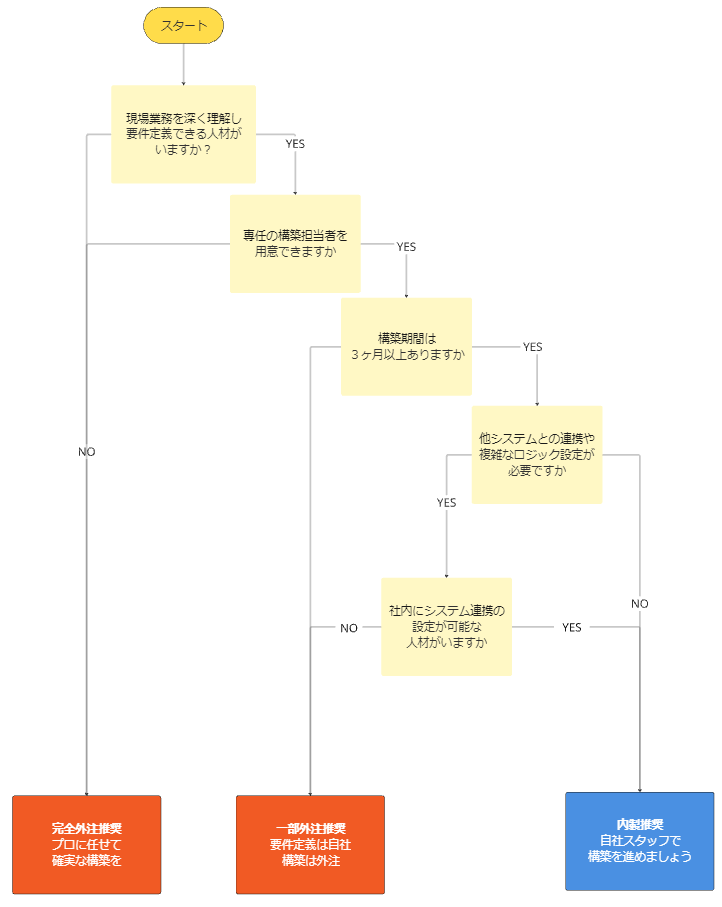
以下のフローチャートで、貴社のJUST.DB構築の適した進め方を判定してみましょう。
プロに外注する費用はどれくらい?
JUST.DBの構築をプロに外注する場合、気になるのは費用です。
完全外注の場合には、現状業務の棚卸から要件定義・データベースの設計まで依頼するため、数百万円かかることが一般的です。
一方、自社で要件定義ができ、構築の一部を依頼する外注の場合には、構築に必要なエンジニアの実働時間に単価をかけて請求される場合がほとんどです。
なお、弊社チョイデジ株式会社では、JUST.DBの活用を前提とした新業務設計からシステムの設計・構築・運用定着まで一気通貫で代行する「ノーコード・ローコード開発サービス」を提供しています。
📍チョイデジのJUST.DB開発伴走支援サービスとはどういったものなのでしょうか?後日、複数のプランをご紹介します。
弊社の支援実績が気になる方は、ぜひ弊社の事例記事「Case Study」をご覧ください!
JUST.DBの構築代行は、チョイデジ株式会社におまかせ!
弊社では、JUST.DBのほか、kintone、Google AppSheetなどの多種多様なノーコード・ローコードツールに対応しています。
お客様のご状況を伺って、専門家がベストなご提案をさせていただきます。まずはお気軽にお問い合わせください!
チョイデジでJUST.DBを導入するメリット
①お客様にとって最適なツールの選定からお手伝いできます。
お客様の事業方針や実現したいこと、IT環境・予算制約等によって適したツールは異なります。
弊社ではJUST.DBのみを推奨するのではなく、多様なノーコード・ローコードツールの導入支援態勢を整えています。他のノーコード・ローコードツールとの比較検討もご支援可能です。
②業務整理や要件定義からお手伝い可能です。
ノーコード・ローコードツールは現場主導で手軽に業務改善を進められる反面、「何を作るべきか」を決める重要性は従来の開発と変わりません。DXの成否は設計で決まります。弊社では、ツール導入前に業務フローの整理や要件定義を丁寧に行うことで全体最適を実現し、システム導入の成果を最大化いたします。
③他システムとのAPI連携等の対応実績が豊富です。
ノーコードでは対応しきれない処理や、他システムとの連携等、自社人材では実装が難しい機能を部分的にお手伝いすることも可能です。JUST.DBから既存の基幹システムへ、シームレスなデータ連携を実現できます。
最新NEWS
記事の内容について、もっと詳しく聞いてみませんか。
まず30分、話してみる(無料) →