有給申請を「声かけゼロ」に|Slackワークフロー作ってみた【チョイデジ化】

みなさま、お疲れさまです。
「有給取りたいんですけど……」と上司に声をかけるタイミングを、どれくらい考えてから行動しているか。
私、かなり考えてしまうほうです。
今ちょっと忙しそうだな、とか。さっきちょっとピリッとしてたな、とか。メールで送ったほうがいいのか、直接のほうがいいのか、それとも社内チャットで一言入れてからにしようか——。
有給ひとつ申請するのに、こんなに気を遣っている自分に、ある日ふと気がつきました。
……これ、消耗してる。
申請のたびに、じわじわ削られていた
私はINFJ(提唱者)型という性格タイプなのですが、「相手への配慮」と「物事を正しく進めたい」という気持ちが人一倍強い。だから申請ひとつでも、「迷惑じゃないか」「ちゃんと伝わるか」が気になってしまう。
有給の話はもちろん、注文書や見積書の承認をお願いするときも同じ。申請そのものよりも、申請する前後のコミュニケーションで消耗している、という状態でした。
「なんとかしたい」という気持ちだけは空回りするけれど、現実は非情。
周りを見渡せばスマートに仕事をこなす人ばかりで、専門的な知識なんて1ミリもない私にとって、この状況はまさに「詰んでいる」状態でした。
「あぁ、私には一生この『消耗する日常』が続くのかな……」
そんな諦めモードだったある日、ふと頭の隅っこで小さな記憶が繋がったんです。
「……そういえば、いつも使っているSlackに『ワークフロー』っていう機能があったような?」
エンジニアじゃない私が、設定側に回ってみた
正直、最初はびびっていました。「ワークフロー」という言葉の響きがすでにエンジニアっぽくて、私には無理かも、と。
でも、「しんどいまま続けるよりは試してみよう」と腹をくくって、Slackのワークフローを開いてみました。
「……あれ、これ、フォームを作るだけじゃないですか。」
拍子抜けしました。本当に。
難しいコードも、専門知識も、一切不要。項目を追加して、通知先を設定して、完了。所要時間は、コーヒーが冷めないくらいでした。
やったこと(非エンジニアのリアルな手順)
「コーヒーが冷めないうちに完了」なんて格好良く言いましたが、最初は「そもそもどこにボタンがあるの!?」というところからのスタートでした。私と同じ「非エンジニア派」のみなさんのために、実際に私が画面と睨めっこして進めた手順を、詳しくお伝えしますね。
魔法の入り口「ワークフロー」を探す
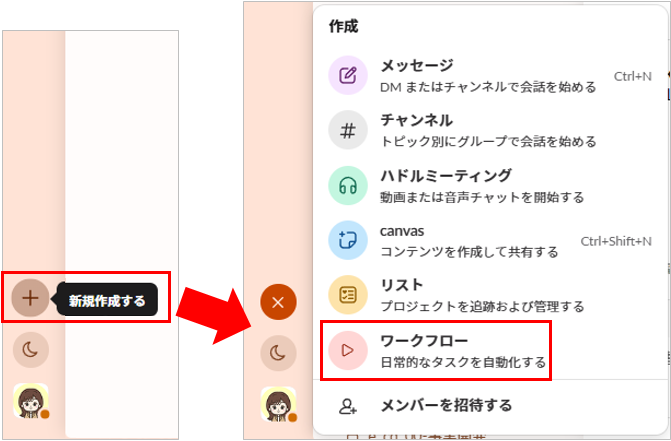
まずは、Slackの画面左下か左上にある自分のアイコン付近をじっくり見てください。
「+」マーク(作成)をクリックすると、ひっそりと「ワークフロー」という項目が隠れています。
これをクリックすると、「ワークフロービルダー」という別画面が立ち上がります。ここが、エンジニアじゃなくても自動化ができる「秘密の工房」です。
フォームの土台を作る
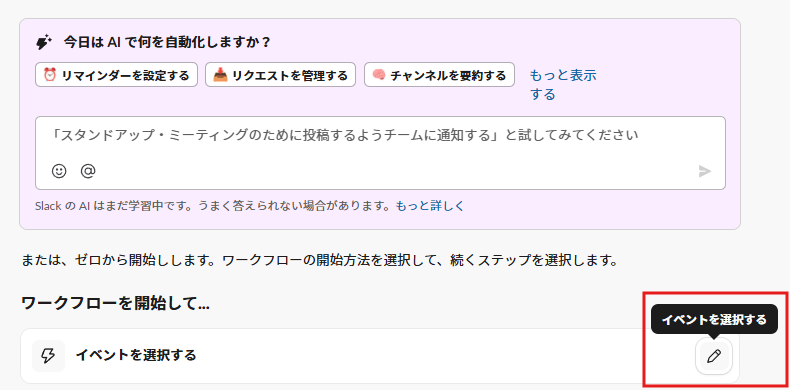
ワークフロービルダーを開くと、最新のSlackでは「AIにお任せ」モードがドーンと出てきますが、今回は「自分で組み立てる楽しさ」を優先して、ゼロから進めてみましょう。
①「イベントを選択する」をクリック
「イベントを選択する」というボタンを押してください。これが「何が起きたらこのワークフローが動き出すか」を決めるスイッチになります。
②「Slack内のリンクから」を選ぶ
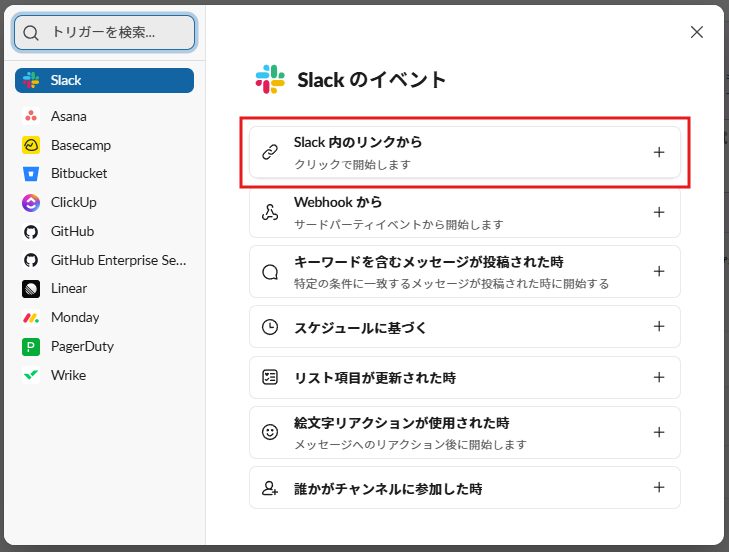
今回の有給申請のように、みんなにフォームを入力してもらいたい場合は、一覧の中から「Slack内のリンクから」を選択するのがおすすめです。
③「ステップを追加する」でフォームを呼び出す
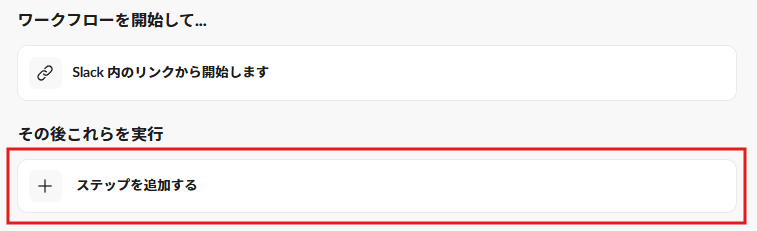
「ステップを追加する」をクリックして、続けて「フォーム」をクリックしてみてください。
「情報をフォームで収集する」という項目が出てくるので、それを選択。
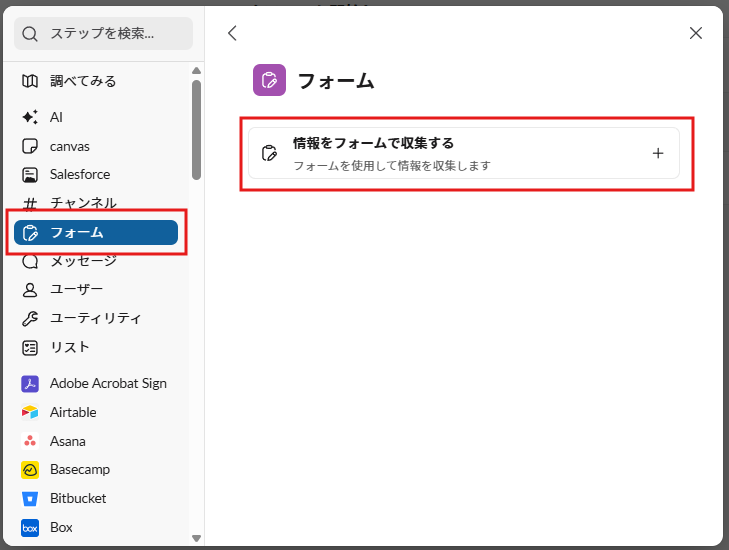
ここでようやく、「フォームのタイトル」や「開始日」、「理由」といった入力項目を設定する画面にたどり着けます!
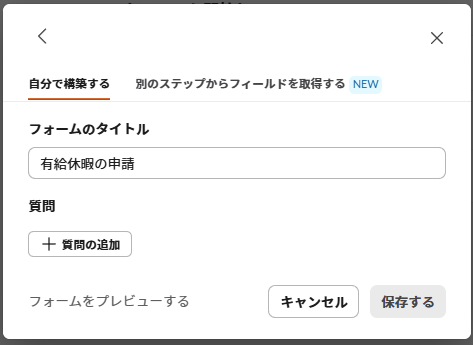
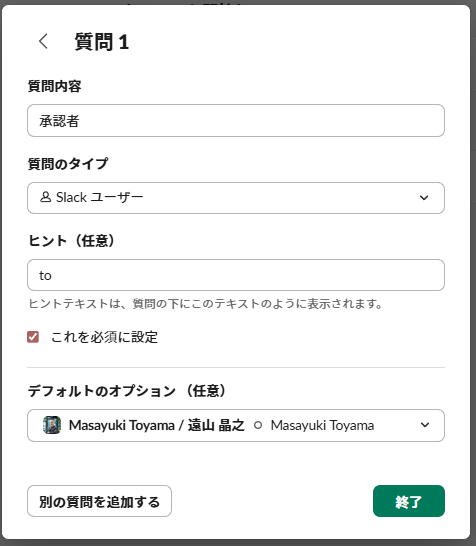
3-3.バトンを繋ぐ「通知設定」の極意
フォーム(入力画面)ができあがったら、次は「書いた内容を誰に届けるか」というバトンパスの設定です。ここがうまくいくと、自分は一歩も動かなくても仕事が勝手に進み始めます。
①まずは「誰に」届けるか決める
フォームの設定が終わると、画面にはまた「+ステップを追加する」というボタンが出てきます。これをポチッと押して、今度はいくつか選択肢が出てきます。
- チーム全員に見えるようにしたいなら:「チャンネルへメッセージを送信する」を選択。
- 特定の人(上司など)だけにこっそり届けたいなら:「誰かにメッセージを送信する」を選択。
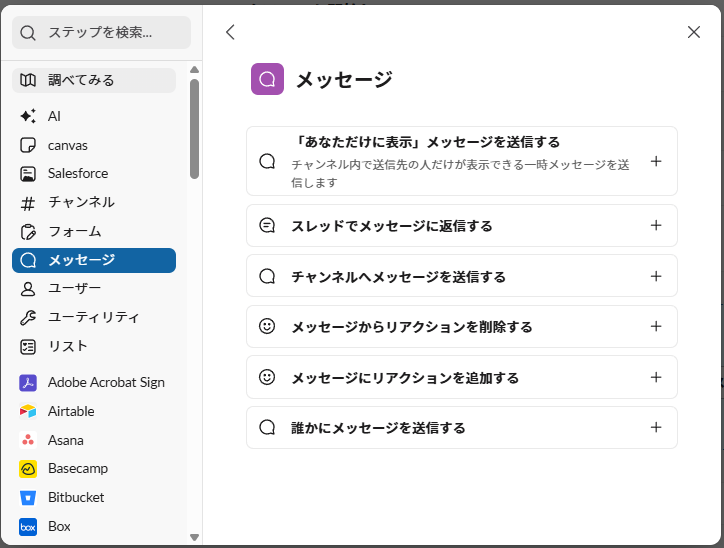
②次に「何を」届けるか書く
送信する相手やチャンネルを選択し、「メッセージを追加する」の欄に、自動で送る文章を作ります。
ここで魔法のボタン「{ } 変数を挿入する」の出番です!
- これをクリックすると、さっき作った「休暇区分」や「開始日」がリストで出てきます。
- 文章の間にこれらをポンポンと配置すれば、「(名前)さんから(開始日)の(休暇区分)の申請です。」と、中身が自動で書き換わる「生きたメッセージ」が完成します!
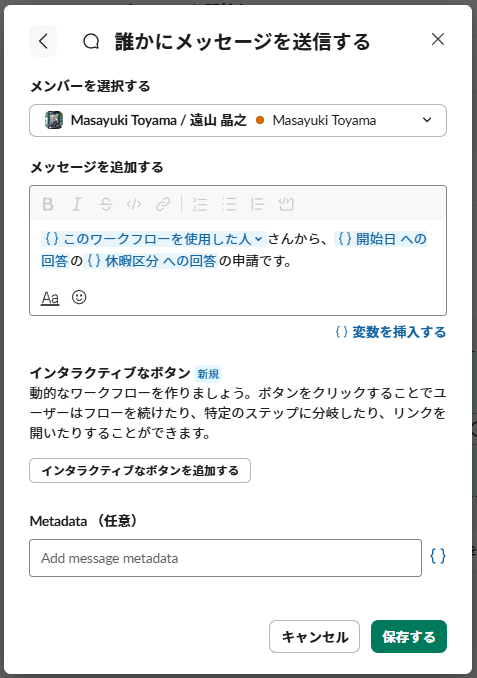
③最後に「保存する」をポチッ!
右下のボタンを押せば、バトンパスの設定はすべて完了。
これで、あなたが寝ている間も、Slackがせっせと申請を届けてくれるようになります。
3-4.公開して、チームに使ってもらう
あとはメンバーがフォームを開いて送信するだけ。以上。
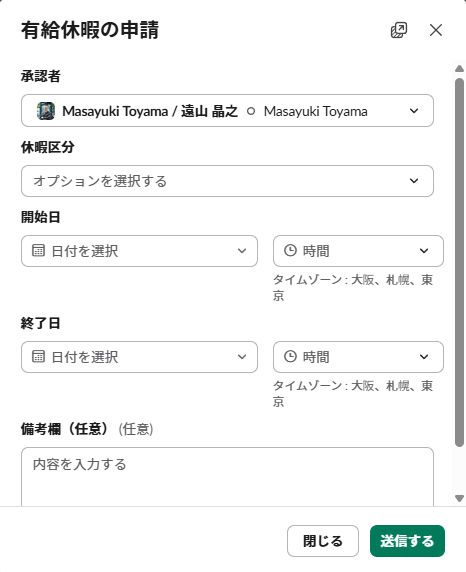
こうして生まれたのが、こんなフォームです。
結果:申請が「静かな作業」になった
フォームを開いて、必要事項を入れて、送信する。それだけで申請が完了して、担当者に通知が届く。
声をかけるタイミングを読まなくていい。記録が残るから「言った言わない」も起きない。承認されたかどうかも、チャンネルを見ればわかる。
最後の「チーム全体がラクになった」というのが、じつは一番うれしかったポイントです。自分だけが助かるんじゃなくて、同じようにしんどかった誰かの日常も、少し変わったかもしれない。そう思うと、設定してよかったな、と。
ただ、使い始めて気づいた「壁」も正直に
便利なのは確かなのですが、実際に運用してみると「ツールを作って終わり」とはいかない、現場ならではの壁にぶつかりました。
- 「どれを使えばいいの?」迷子が発生
申請の種類が増えてくると、どのフォームを使えばいいか分からず、結局「これ、どこから申請するんでしたっけ?」とチャットで聞かれる本末転倒な事態に……。 - 「いつ承認されるの?」問題
上司に直接声をかける必要はなくなりましたが、今度は「あの申請、いつ見てもらえるんだろう……」と承認を後回しにされて放置されがちに。結局、忙しそうなタイミングを見計らって「申請、通ってますか?」と口頭で聞く手間が発生してしまいました。 - 「運用ルール」の不在
せっかくツールを作っても、使い方が人それぞれだとデータがバラバラ。入力方法や管理の「型」をしっかり決めないと、後で自分が苦労することになります。
でも、安心してください。これらは「運用ルールとチャンネル設計」さえ整えれば、すべて解決できる問題です。
どんな申請にどのチャンネル設計が向いているか、業務別の型は会員限定コンテンツにまとめています。
「もっとラクに、もっと確実に」を実現するために
「自分の力だけでなんとかしなきゃ」と抱え込んでいませんか?
実は、今回ご紹介したような「チョイデジ化」を社内で標準化し、誰でも迷わず使える仕組みにするための専門窓口があるんです。
チョイデジの「ITよろず相談サービス」は、日常のちょっとしたITの困りごとから、システム変更の大きな相談まで、ワンストップで対応する相談窓口です。顧問税理士や社労士に相談するような感覚で、気軽にプロの知恵を借りることができます。
Slackの初期設定はもちろん、以下のような「一歩踏み込んだサポート」も得意としています。
- ユーザー権限設定の最適化:誰にどの情報を見せるか、安全に設計します。
- 社員向け研修・操作説明:作ったツールを全員が使いこなせるようサポート。
- セキュリティ設定の最適化:大切な会社の情報をしっかり守ります。
「設定側に回ってみたけれど、もう少し安定して運用したい」「チーム全員が本当にラクになる仕組みを作りたい」 ——そんな方は、ぜひ一度チェックしてみてください。

記事の内容について、もっと詳しく聞いてみませんか。
まず30分、話してみる(無料) →