JUST.DBの「パネル」って?~全5種類のパネルと活用方法を徹底解説~

JUST.DBを使い始めたばかりの方から「パネルって何ですか?」「どう使い分けるの?」という質問をよくいただきます。そこで今回は、JUST.DBの核となる機能である「パネル」について、実際の業務での活用例を交えながら分かりやすく解説します!
パネルとは?基本を押さえよう
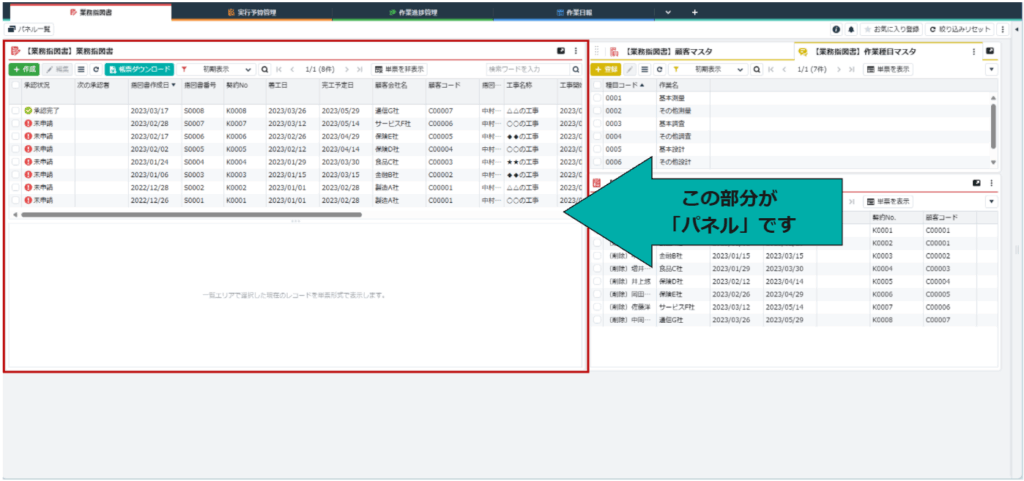
パネルは、ひとことで言うと「特定のテーマに沿ってデータを表示・操作する画面」のことです。例えば、顧客情報を管理する画面、売上データをグラフで表示する画面、スケジュールを確認するカレンダー画面など、それぞれが1つのパネルになります。
1つの業務プレート(JUST.DBの作業画面)には、複数のパネルを自由に配置できます。そのため、必要な情報をまとめて確認できる「自分専用のダッシュボード」を作ることができるんです。
7種類のパネルを一覧でチェック
JUST.DBには以下の7種類のパネルがあります。
- 一覧・単票パネル - データの表示・入力の基本
- カレンダーパネル - 予定管理に最適
- ルートカレンダーパネル - 営業活動専用カレンダー
- 集計パネル - データ分析とグラフ表示
- プロセスチャートパネル - 業務フロー管理
- サイト参照パネル - 外部サイト表示
- タスクチャートパネル - プロジェクト進捗管理
それでは、それぞれのパネルの特徴と活用例を詳しく見ていきましょう。
1. 一覧・単票パネル:表形式のデータ管理・基本のパネル
こんな場面で活躍
- 顧客リストや商品マスタの管理
- 営業日報や報告書の作成・閲覧
- 在庫管理や発注履歴の確認
一覧・単票パネルは、JUST.DBの中核となるパネルです。データを一覧形式(表形式)で表示したり、1件ずつ詳細を確認できる単票形式で表示したりできます。
実際の構築例
例えば、営業部門で顧客管理システムを作る場合
- 顧客一覧パネル:会社名、担当者、連絡先などを一覧表示
- 商談履歴パネル:選択した顧客の商談記録を時系列で表示
- 売上実績パネル:月別・四半期別の売上データを管理
これらのパネルは同じデータテーブルを参照しているので、一箇所でデータを更新すると、関連するすべてのパネルに反映されます。そのため、データの整合性を保ちながら、効率的に情報管理ができるのが大きな特徴です。
それでは、一覧パネルを使って、顧客一覧パネルを作ってみましょう!
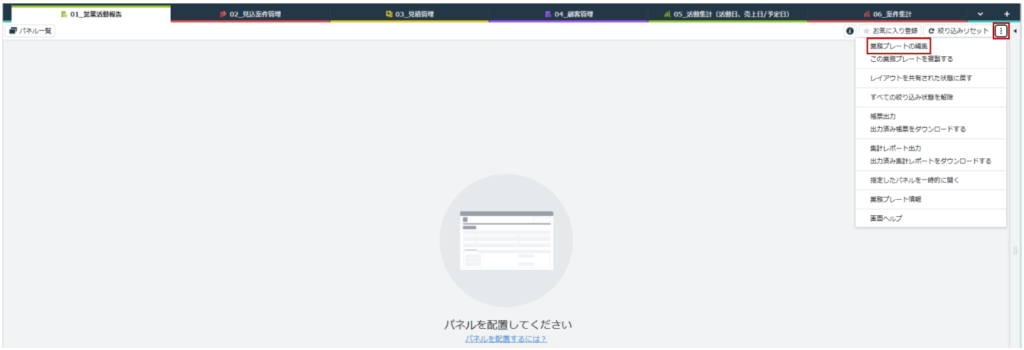
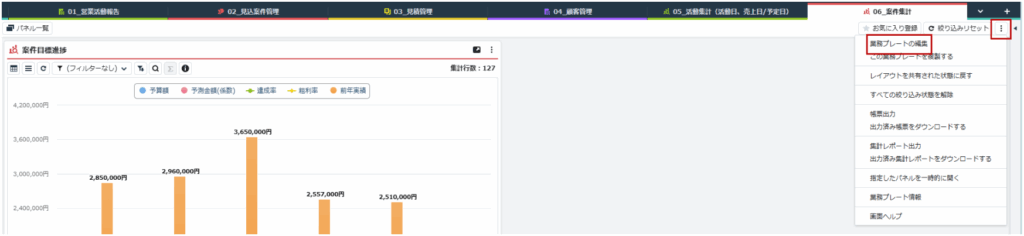
①「・・・」ボタンをクリックし、「業務プレートの編集」を選択します。すると、業務プレートが通常利用モードから編集モードに切り替わります。
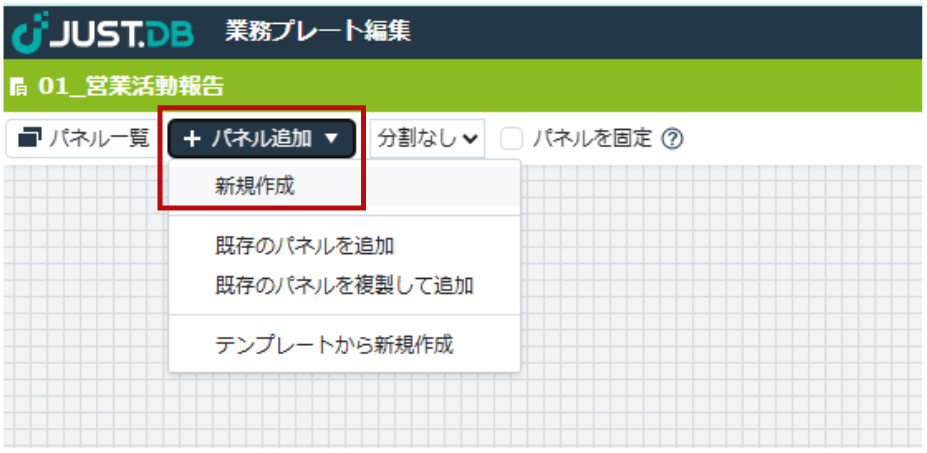
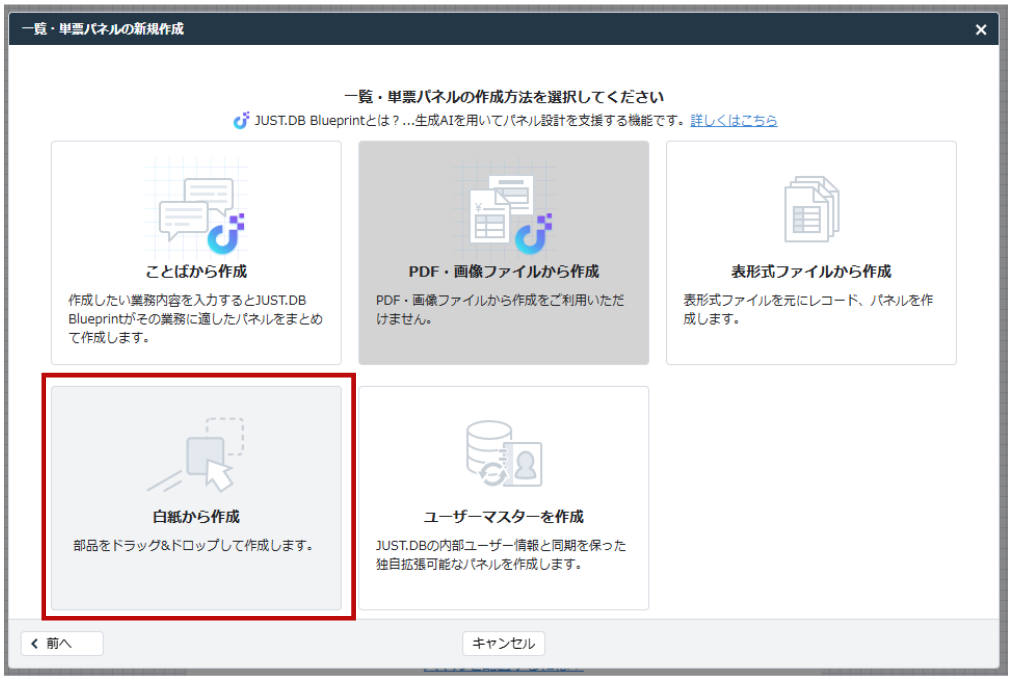
②「+パネル追加」ボタンをクリックして、「新規作成」を選択します。ここでは、「白紙から作成」をしてみましょう。
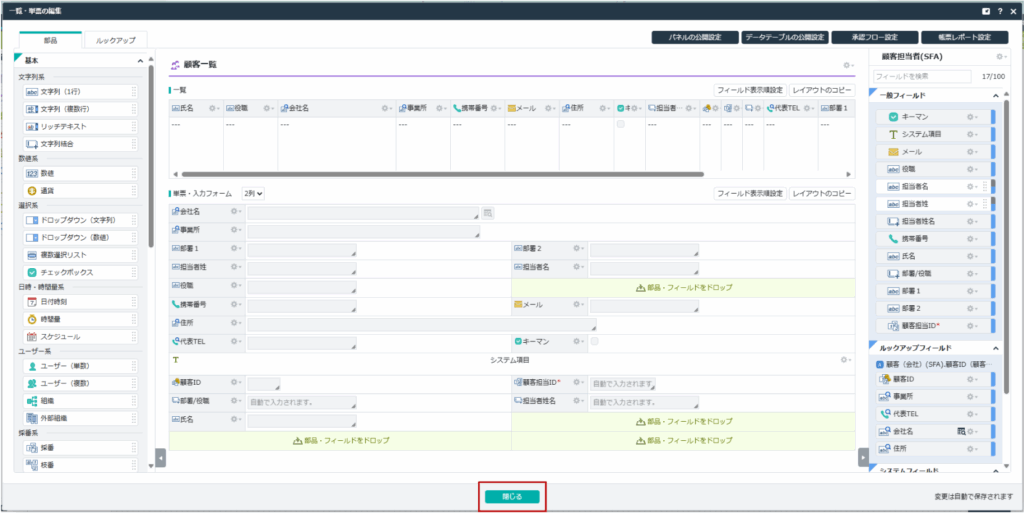
③必要な「フィールド」(データの入力欄となるハコ)を左からドラッグ&ドロップで配置しましょう。フィールドの配置が完了したら、「閉じる」をクリックしてパネルの設定を保存します。
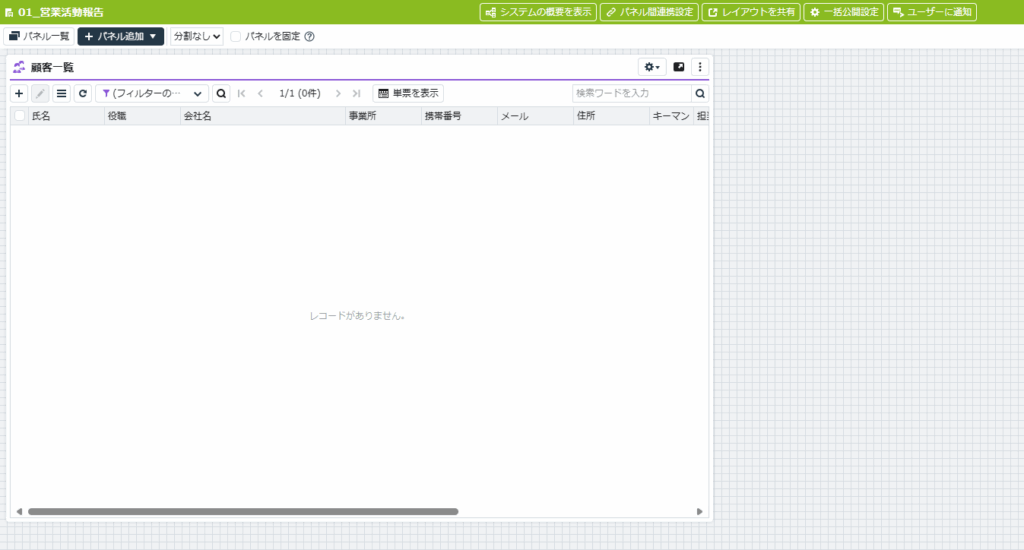
④プレート上に作成したパネルが配置されました。
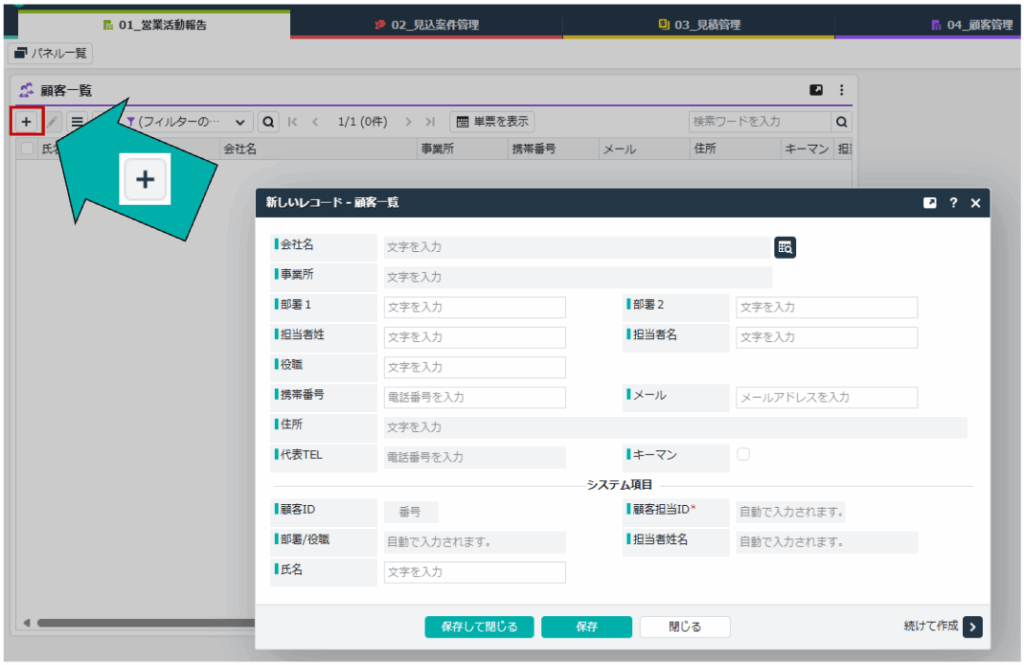
⑤業務プレートの編集を終了し、「+」より作成したパネルに、顧客一覧を入力して管理することができます。
2. カレンダーパネル:直感的な予定管理
こんな場面で活躍
- 会議室や設備の予約管理
- プロジェクトスケジュールの把握
- 社員の勤怠管理
カレンダーパネルは、データテーブルに登録された予定情報を、見慣れたカレンダー形式で表示するパネルです。また、月・週・日単位での表示切り替えが可能なため、時間軸も考慮した詳細なスケジュール管理ができます。
実際の構築例
会議室予約システムを作る場合
- 月表示で空いている日を確認
- 週表示で詳細な時間調整
- 日表示で1日のスケジュールを詳しくチェック
予定をクリックすれば詳細情報を確認できます。そして、そのまま編集もできるので、直感的な操作で予定管理が完了します。
それでは、一覧パネルを使って、活動カレンダーを作ってみましょう!
①「・・・」ボタンをクリックし、「業務プレートの編集」を選択します。すると、業務プレートが通常利用モードから編集モードに切り替わります。
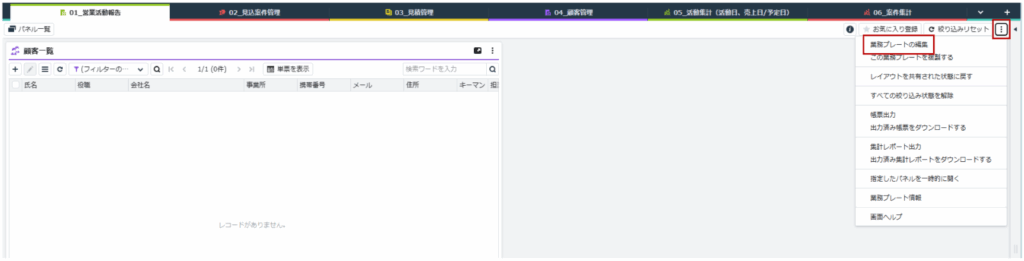
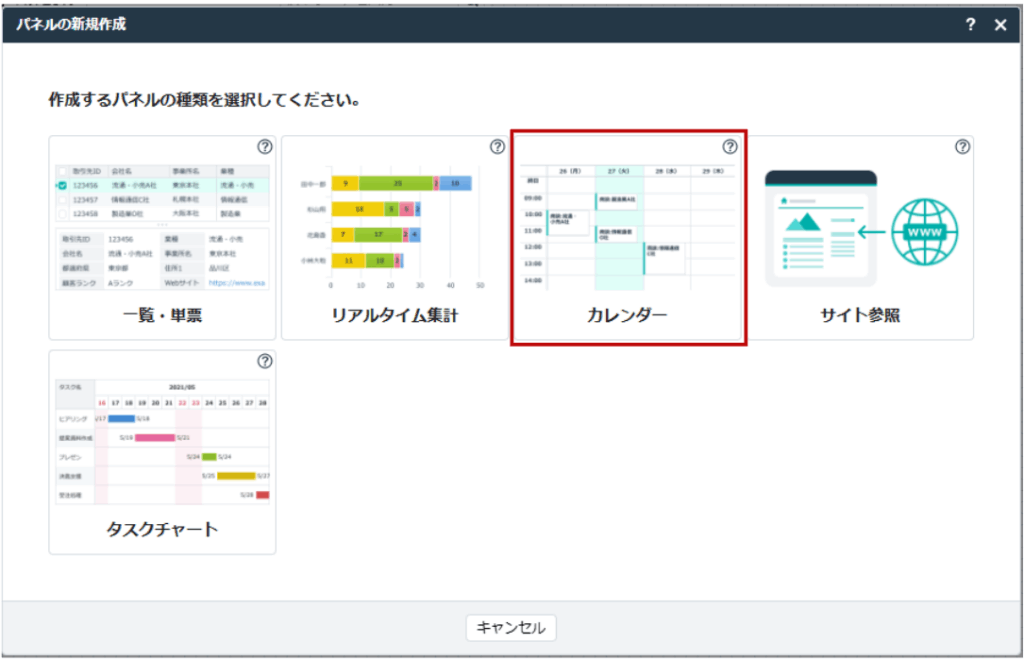
②「+パネル追加」ボタンをクリックして、「新規作成」を選択します。そして、「カレンダー」を選択しましょう。
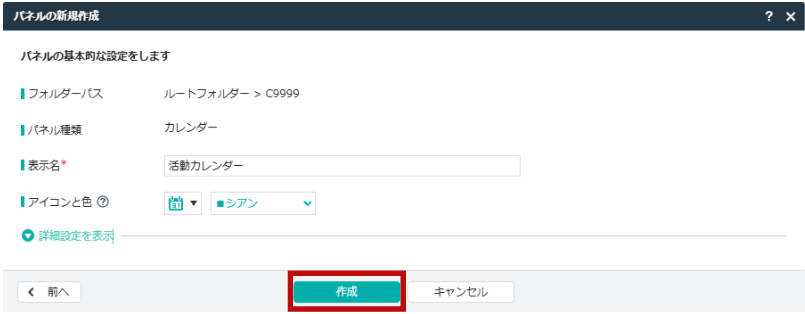
③パネルの表示名を「活動カレンダー」とし、「作成」を押しましょう。
④プレート上に作成したカレンダーが配置されました。
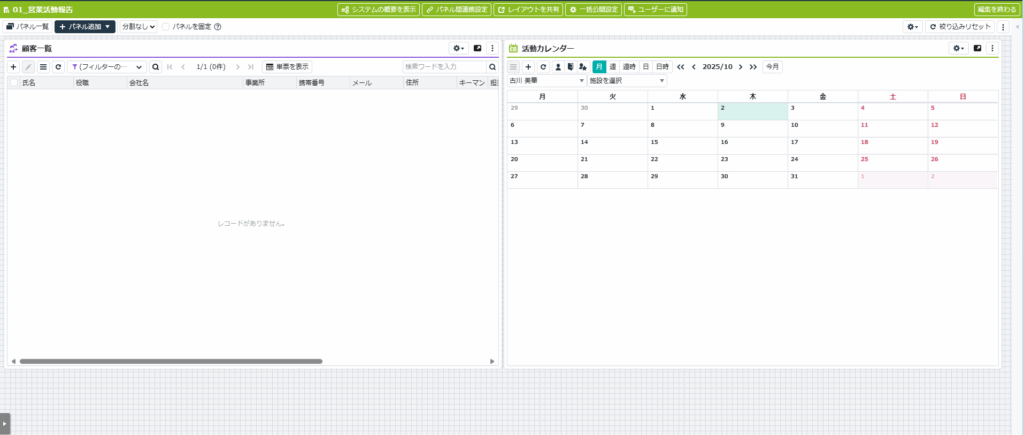
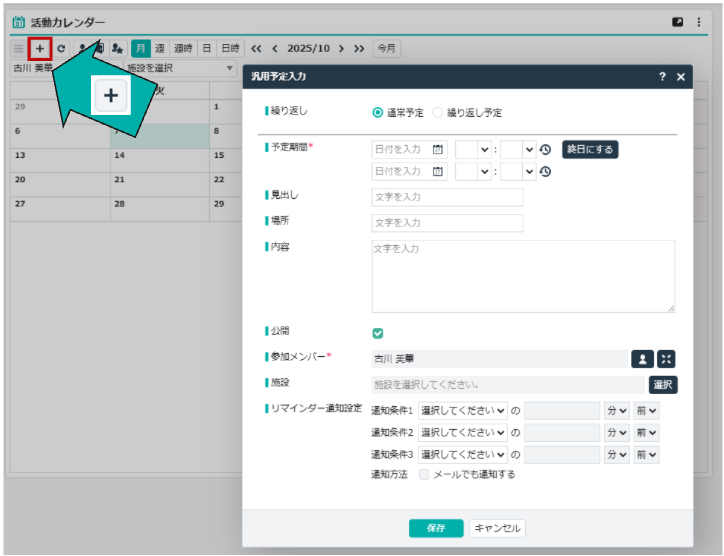
⑤業務プレートの編集を終了します。そして、「+」より作成したパネルに、予定を入力して管理することができます。
3. ルートカレンダーパネル:営業活動に特化
こんな場面で活躍
- 定期訪問の営業スケジュール管理
- 顧客別訪問実績の記録
- 営業エリアごとの効率的なルート計画
ルートカレンダーパネルは、営業活動に特化したカレンダーパネルです。取引先ごとに訪問予定を立てたり、実際の訪問結果を記録したりできます。
※このパネルを利用するには、JUST.SFA(営業管理機能)が必要です。
実際の構築例
ルート営業を行う食品商社の場合
- 月単位で各店舗への訪問予定を可視化
- 訪問実績を色分けで表示(実施済み/未実施/延期など)
- エリアごとに効率的な訪問ルートを計画
通常のカレンダーパネルとは異なり、営業活動の「計画」と「実績」を同時に管理できるのが特徴です。
4. 集計パネル:データを「見える化」
こんな場面で活躍
- 売上実績のグラフ表示
- 在庫状況の可視化
- KPI(重要業績評価指標)のダッシュボード作成
集計パネルは、データテーブルの情報を集計して、分かりやすい表やグラフで表示するパネルです。具体的には、リアルタイム集計とアーカイブ集計の2種類があります。
実際の構築例
販売管理システムでの活用例
リアルタイム集計パネル
- 今日の売上をリアルタイムで棒グラフ表示
- 在庫数の変動を円グラフで可視化
- 営業担当者別の受注件数を一覧表示
アーカイブ集計パネル(※JUST.SFA が必要)
- 月末に売上データを自動集計してレポート作成
- 四半期ごとの業績比較グラフを定期更新
データが更新されるたびに瞬時にグラフも更新されます。これにより、常に最新の状況を把握できます。
それでは、リアルタイム集計パネルを使って、案件目標進捗の集計パネルを作ってみましょう!
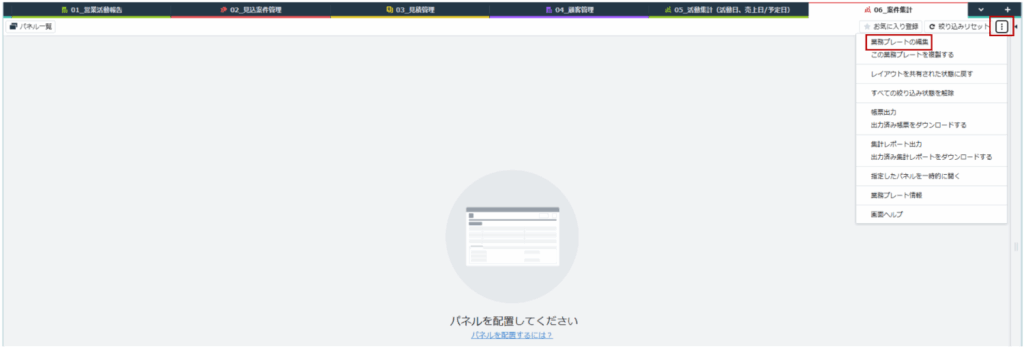
①「・・・」ボタンをクリックし、「業務プレートの編集」を選択します。すると、業務プレートが通常利用モードから編集モードに切り替わります。
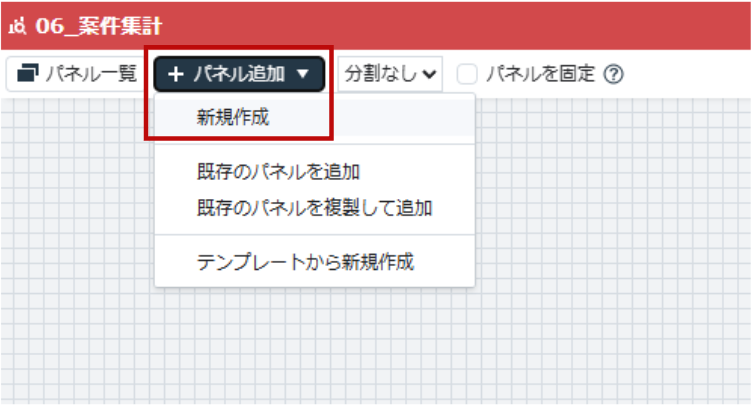
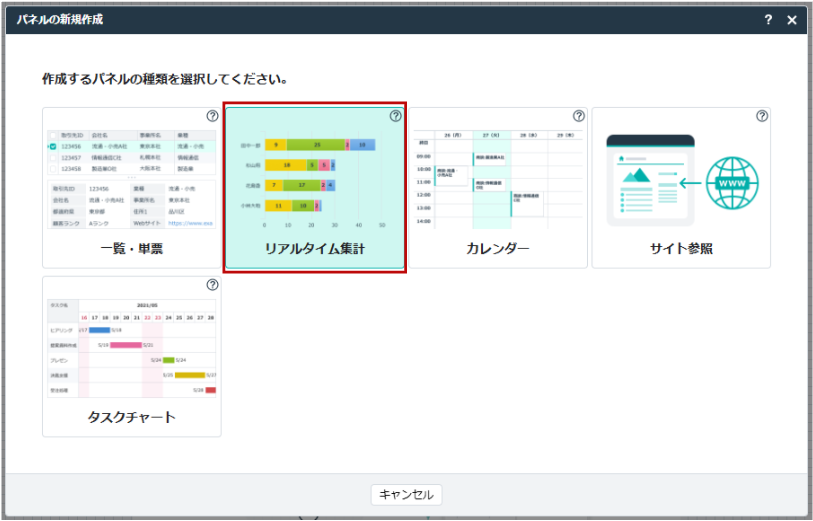
②「+パネル追加」ボタンをクリックして、「新規作成」を選択します。そして、「リアルタイム集計」を選択しましょう。
③「集計設定」タブで、データテーブルの各フィールドをピボットテーブルにドラッグ&ドロップします。
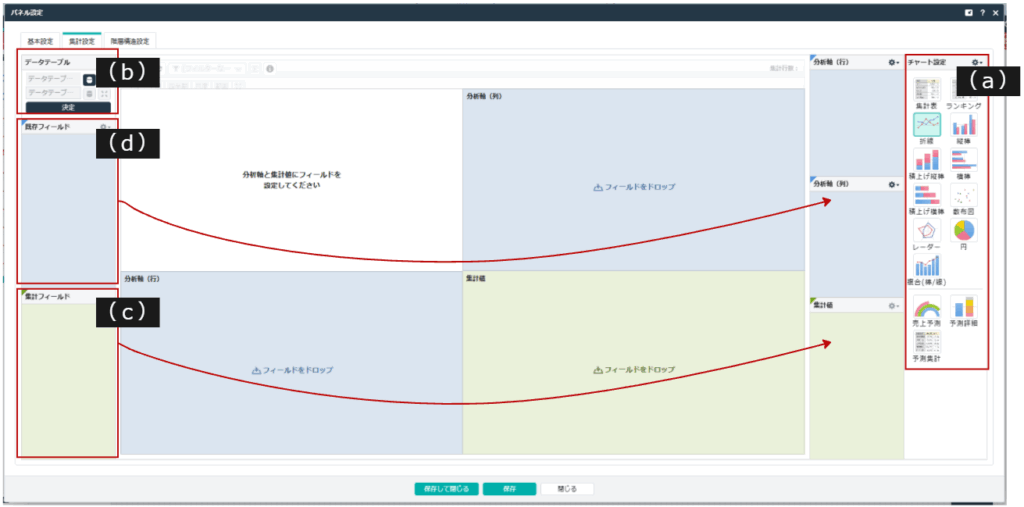
(a)「チャート設定」で、作成する集計表・チャートの種類を選択します。
(b)「データテーブル」で、集計対象のデータテーブルを選択し、「決定」を押します。
(c)「集計フィールド」から集計値に使用するフィールドをドラッグして、ピボットテーブルの「集計値」にドロップします。
(d)「既存フィールド」から、行方向または列方向の分析軸に使用するフィールドをドラッグして、ピボットテーブルの「分析軸(行)」または「分析軸(列)」のエリアにドロップします。その上で、配置が完了したら、「保存して閉じる」をクリックしてパネルの設定を保存します。
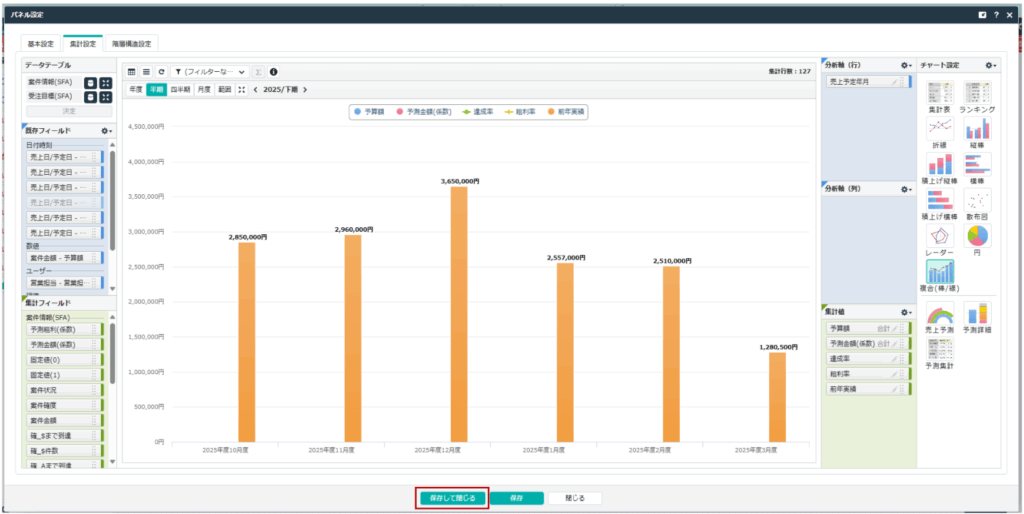
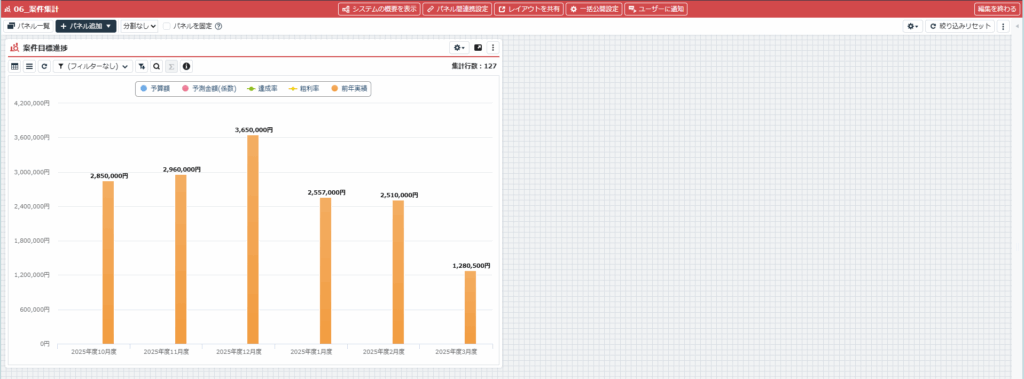
④プレート上に作成したリアルタイム集計パネルが配置されました。集計元のデータが更新されると、グラフにリアルタイムに更新されます。
5. プロセスチャートパネル:業務フローを可視化
こんな場面で活躍
- 営業案件の進捗管理
- 製造工程の状況確認
- プロジェクトのフェーズ管理
プロセスチャートパネルは、業務の進行状況をフローチャート形式で表示するパネルです。一覧・単票パネルと組み合わせて使用します。
※このパネルを利用するには、JUST.SFA(営業管理機能)が必要です。
実際の構築例
営業案件管理システムの場合
- 案件一覧パネルで案件を選択
- プロセスチャートパネルで「初回訪問」→「提案書作成」→「見積提出」→「契約締結」の進捗を可視化
- 各フェーズの完了状況や次のアクションを一目で確認
どの段階で案件が止まっているか、何をすべきかが瞬時に分かります。その結果として、営業活動の効率化に大きく貢献します。
6. サイト参照パネル:外部情報を統合
こんな場面で活躍
- 顧客の企業サイトを確認
- 株価や為替レートの常時表示
- 業界ニュースサイトの情報収集
サイト参照パネルは、業務プレート内に外部のウェブサイトを表示するパネルです。固定のURLを表示することも、他のパネルと連携して動的にサイトを切り替えることもできます。
実際の構築例
顧客管理システムでの活用例
- 顧客一覧パネルで顧客を選択
- サイト参照パネルでその顧客の企業サイトを自動表示
- 商談前に最新の企業情報をすぐに確認
また、常時表示として以下のような活用も可能です。
- 為替レートサイトを表示して、海外取引の際の参考情報として活用
- 業界ニュースサイトを表示して、最新トレンドを常にチェック
JUST.DBから離れることなく、必要な外部情報にアクセスできるのが大きなメリットです。
それでは、サイト参照パネルを使って、為替レートパネルを作ってみましょう!
①「・・・」ボタンをクリックし、「業務プレートの編集」を選択します。すると、業務プレートが通常利用モードから編集モードに切り替わります。
②「+パネル追加」ボタンをクリックして、「新規作成」を選択します。そして、「サイト参照」を選択しましょう。
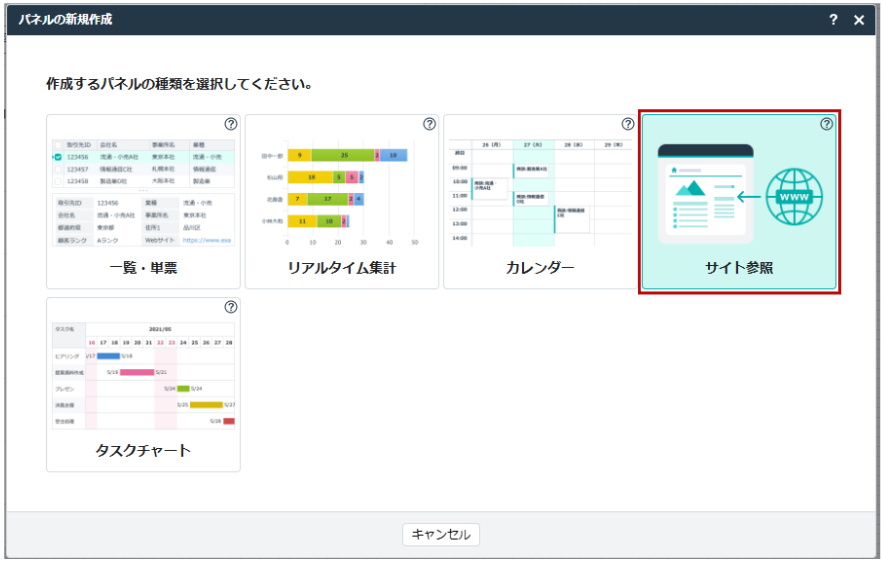
③パネルの表示名を「為替レート」とし、「作成」を押しましょう。
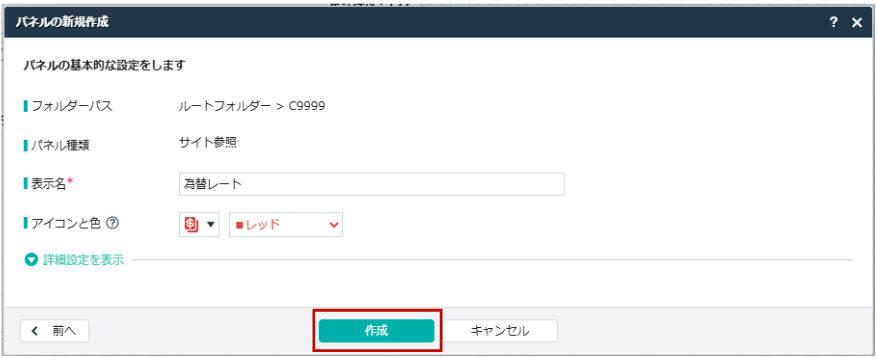
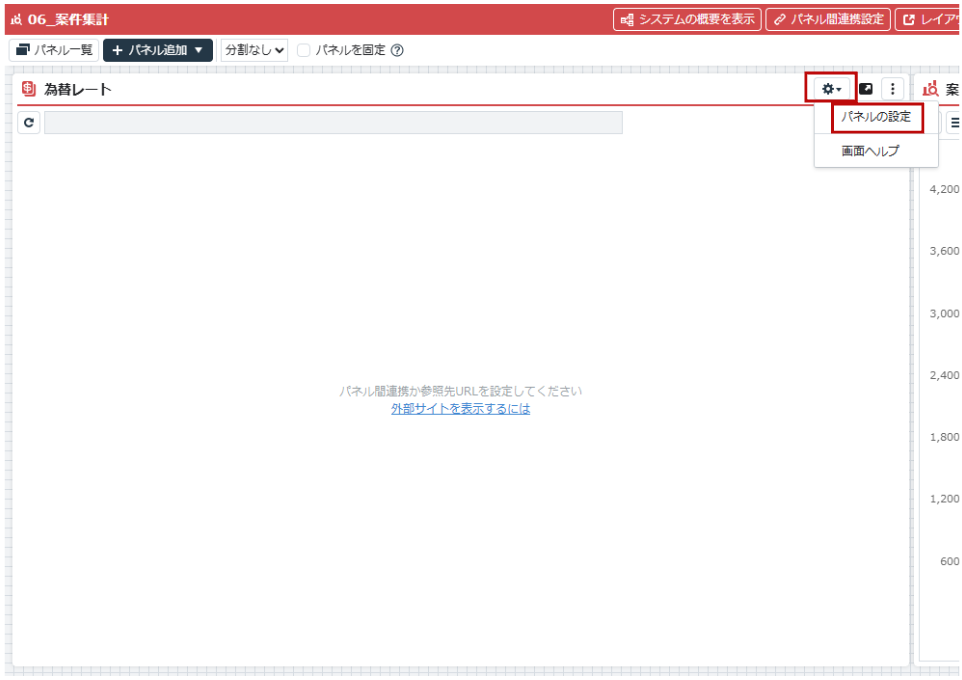
④プレート上に作成したパネルが配置されました。その後「歯車」マークをクリックし、「パネルの設定」を選択しましょう。
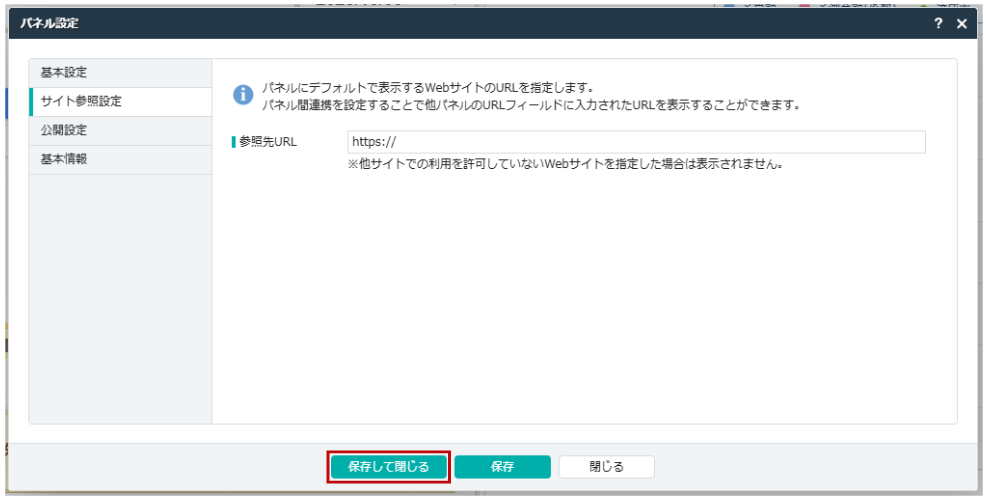
⑤「サイト参照設定」タブで、参照先URLを入力します。その後「保存して閉じる」を押しましょう。
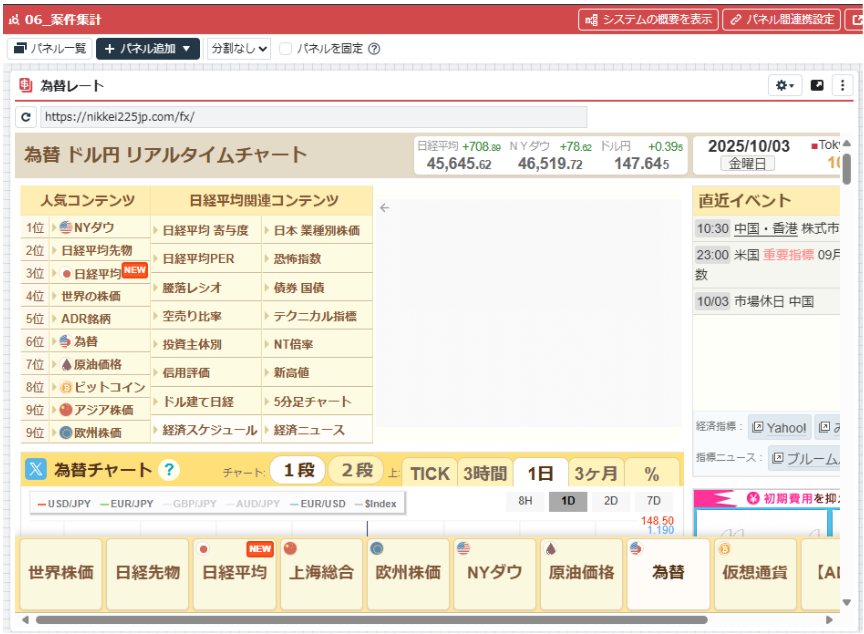
⑥パネルに参照先のサイトが表示されました。
7. タスクチャートパネル:プロジェクト進捗の見える化
こんな場面で活躍
- システム開発プロジェクトの工程管理
- イベント企画の準備状況確認
- 製品開発のマイルストーン管理
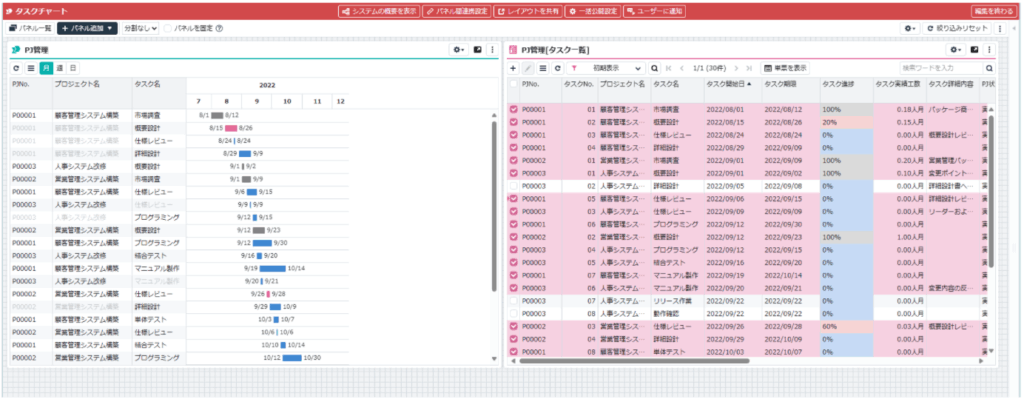
タスクチャートパネルは、タスクや工程の開始日・終了日をガントチャート形式で表示するパネルです。一覧・単票パネルと連携して使用します。
実際の構築例
システム開発プロジェクトの場合
- プロジェクト一覧パネルでプロジェクトを選択
- タスクチャートパネルで「要件定義」「設計」「開発」「テスト」の期間と進捗を可視化
- 遅れているタスクや重複している期間を一目で確認
チャートの各バー部分をクリックすると、関連する詳細情報を表示することも可能です。プロジェクト管理ツールとしても十分活用できる機能です。
それでは、タスクチャートパネルを使って、プロジェクト管理パネルを作ってみましょう!
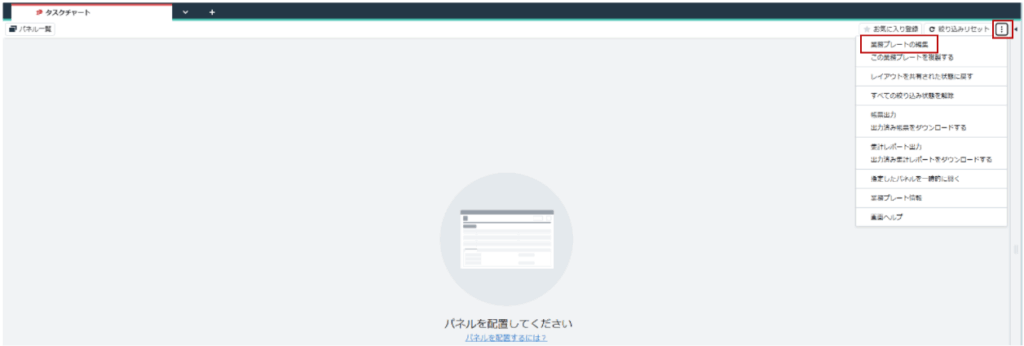
①「・・・」ボタンをクリックし、「業務プレートの編集」を選択します。すると、業務プレートが通常利用モードから編集モードに切り替わります。
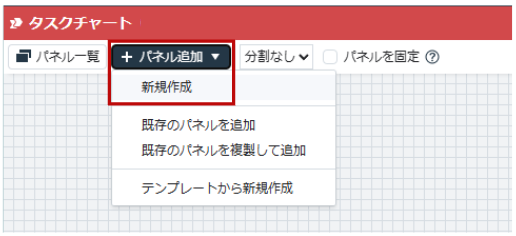
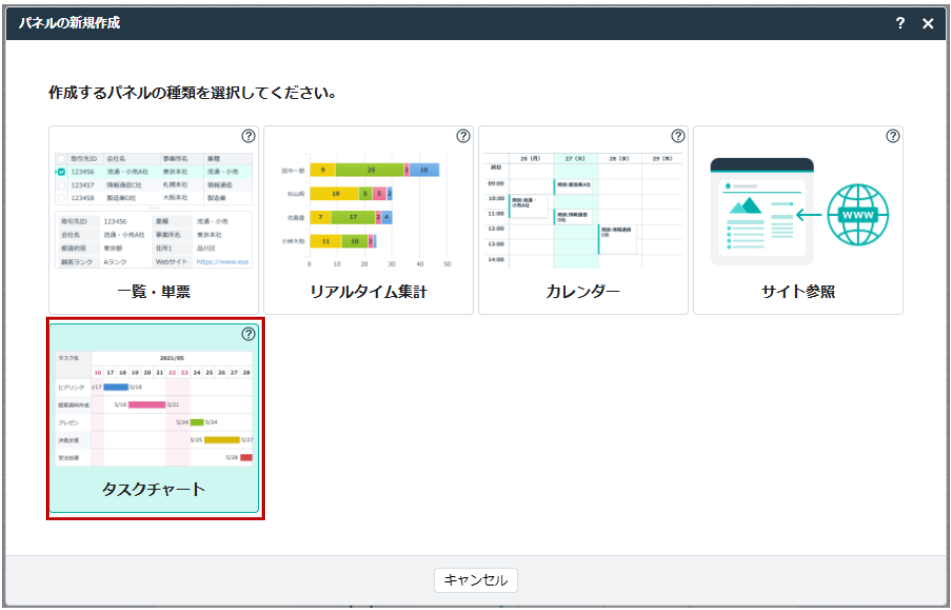
②「+パネル追加」ボタンをクリックして、「新規作成」を選択します。そして、「サスクチャート」を選択しましょう。
③パネルの表示名を「PJ管理」とし、「作成」を押しましょう。
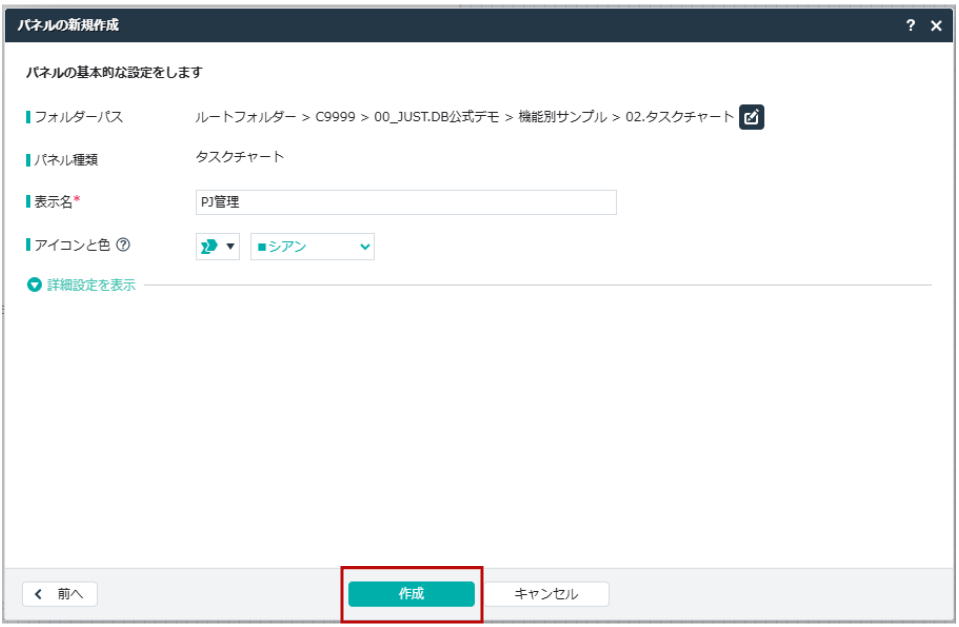
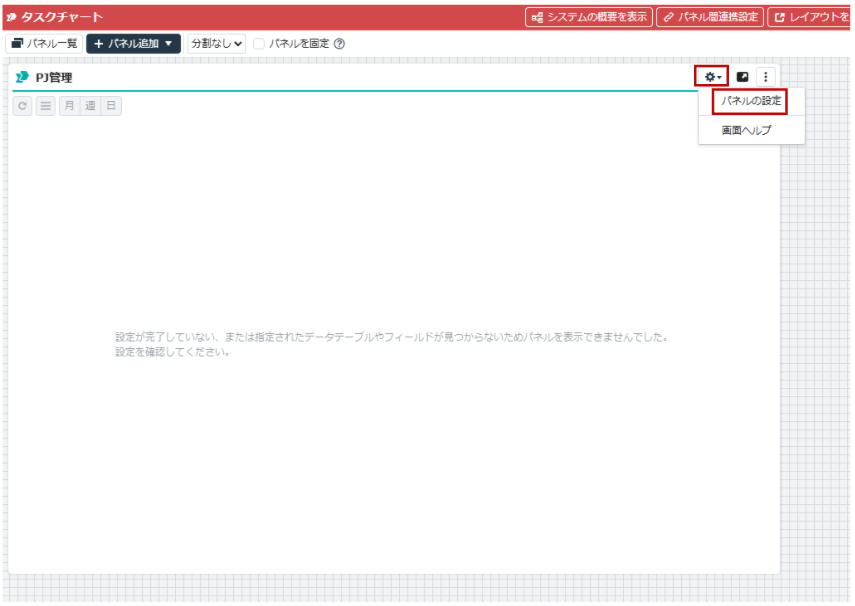
④プレート上に作成したパネルが配置されました。その後「歯車」マークをクリックし、「パネルの設定」を選択しましょう。
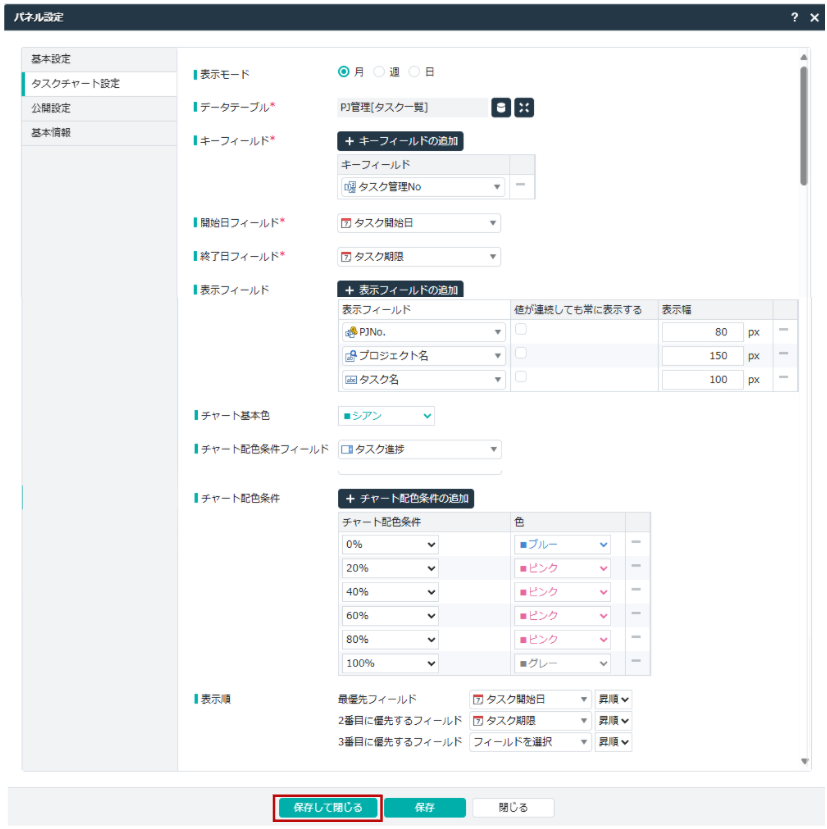
⑤「タスクチャート設定」タブで、必要な項目を設定します。その後「保存して閉じる」を押しましょう。
⑥パネルにタスクチャートが表示されました。その後、一覧・単票パネルとパネル間連携を設定しましょう。

⑦プレート上部の「パネル間連携設定」をクリックし、パネル間連携設定を開きます。その後パネル横の「+」より、パネルをつなげ、対応関係の設定に使うフィールドを指定しましょう。紐付けが終わったら「閉じる」を押して設定を反映させましょう。
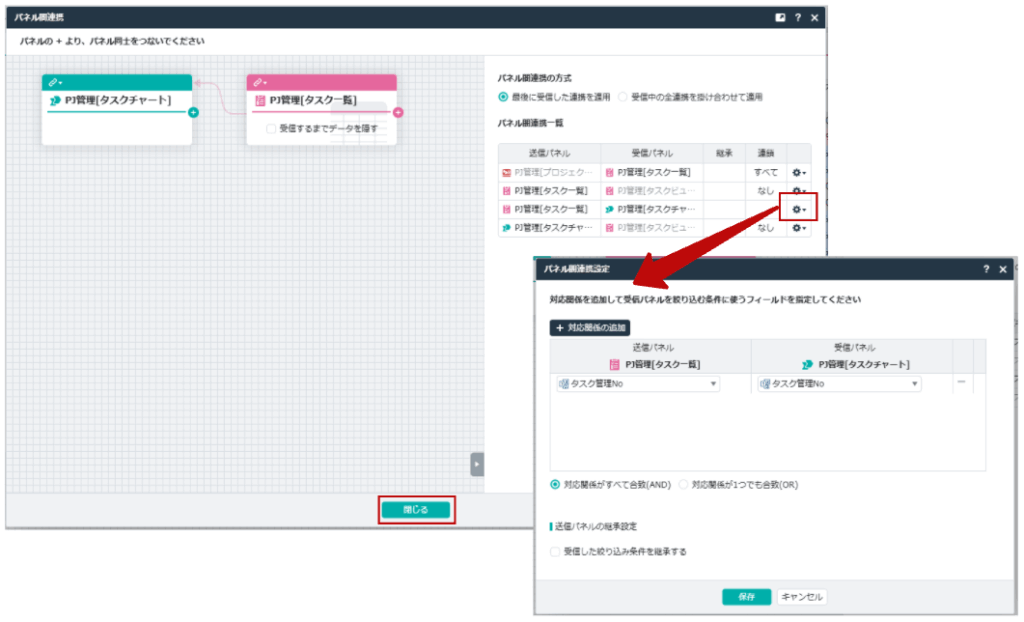
⑧「PJ管理」パネルに、「PJ管理(タスク一覧)」パネル上のタスクが、チャート形式で表示されます。
まとめ:パネルを使い分けて効率アップ
JUST.DBの7種類のパネルは、それぞれ異なる目的と強みを持っています
- 基本のデータ管理なら「一覧・単票パネル」
- 予定管理なら「カレンダーパネル」
- 営業活動管理なら「ルートカレンダーパネル」
- データ分析なら「集計パネル」
- 案件のプロセス管理なら「プロセスチャートパネル」
- 外部情報参照なら「サイト参照パネル」
- プロジェクト管理なら「タスクチャートパネル」
重要なのは、これらのパネルを組み合わせることで、より強力な業務システムが構築できることです。例えば、顧客管理システムでは「一覧・単票パネル」「カレンダーパネル」「集計パネル」「サイト参照パネル」を組み合わせます。そうすることで、顧客情報の管理から予定管理、売上分析、企業情報の確認まで、すべてを1つの画面で完結できるのです。
まずは皆さんの業務に合わせて、最適なパネルの組み合わせを見つけてみてくださいね。JUST.DBをさらに活用して、業務効率化を実現していきましょう!
JUST.DBの導入をご検討の際は、弊社までお気軽にご相談ください。
JUST.DBの構築代行は、チョイデジ株式会社におまかせ!
弊社では、JUST.DBのほか、kintone、Google AppSheetなどの多種多様なノーコード・ローコードツールに対応しています。
お客様のご状況を伺って、専門家がベストなご提案をさせていただきます。まずはお気軽にお問い合わせください!
チョイデジでJUST.DBを導入するメリット
①お客様にとって最適なツールの選定からお手伝いできます。
お客様の事業方針や実現したいこと、IT環境・予算制約等によって適したツールは異なります。
弊社ではJUST.DBのみを推奨するのではなく、多様なノーコード・ローコードツールの導入支援態勢を整えています。他のノーコード・ローコードツールとの比較検討もご支援可能です。
②業務整理や要件定義からお手伝い可能です。
ノーコード・ローコードツールは現場主導で手軽に業務改善を進められる反面、「何を作るべきか」を決める重要性は従来の開発と変わりません。DXの成否は設計で決まります。弊社では、ツール導入前に業務フローの整理や要件定義を丁寧に行うことで全体最適を実現し、システム導入の成果を最大化いたします。
③他システムとのAPI連携等の対応実績が豊富です。
ノーコードでは対応しきれない処理や、他システムとの連携等、自社人材では実装が難しい機能を部分的にお手伝いすることも可能です。JUST.DBから既存の基幹システムへ、シームレスなデータ連携を実現できます。
最新NEWS
記事の内容について、もっと詳しく聞いてみませんか。
まず30分、話してみる(無料) →