kintoneの「プロセス管理」って?フィールドによるステータス管理とはひと味違う、便利な機能をご紹介

はじめに
業務の進行状況を管理する際、「今、誰が対応中なのか」「次は誰に回せばいいのか」といった情報を把握するのは意外と大変ですよね。Excelやスプレッドシートで管理している場合、ステータス欄を手入力で更新したり、担当者に口頭で確認したりと、手間がかかる上にミスも起こりがちです。
kintoneには、こうした課題を解決する「プロセス管理」という便利な機能があります。この記事では、ITに詳しくない方でも理解できるよう、プロセス管理の基本から実際の活用例まで、わかりやすく解説していきます。
プロセス管理とは?普通のステータス管理との違い
Excelによる一般的なステータス管理の課題
多くの企業では、業務の進捗を「未対応」「対応中」「完了」といったステータスで管理していると思います。ただし、これらをExcelのドロップダウンで管理する場合、以下のような問題が起こりがちです。
- 誰でも自由に変更できてしまう:本来は承認者だけが「承認済み」にすべきなのに、申請者が誤って変更してしまう
- 処理の順番が守られない:「申請中」→「承認済み」→「完了」という流れがあっても、いきなり「完了」に変更できてしまう
- 担当者が不明確:今、誰が対応すべきなのかがパッと見てわからない
- 通知が漏れる:ステータスが変わったのに、次の担当者に連絡し忘れる
kintoneの「プロセス管理」ならこう解決
kintoneのプロセス管理は、業務の流れ(ワークフロー)をシステムに組み込んでしまう機能です。具体的には次のような特徴があります。
1. ステータスごとに操作できる人を制限できる
例えば「申請中」というステータスでは申請者本人しか編集できず、「承認待ち」では承認者だけが承認ボタンを押せる、といった設定が可能です。これにより、権限のない人が勝手にステータスを変更してしまうミスを防げます。
2. 業務の流れに沿ったボタンが自動で表示される
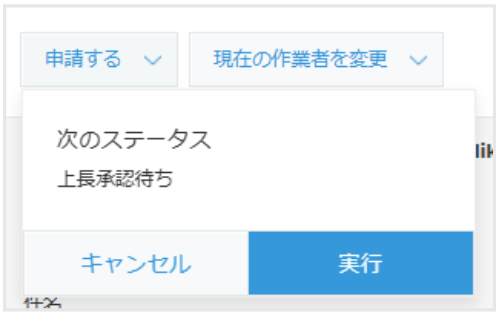
「申請する」「承認する」「差し戻す」といった、その時点で必要なアクションだけがボタンとして表示されます。次に何をすればいいのかが一目瞭然で、迷うことがありません。
3. ステータスが変わると自動で通知される
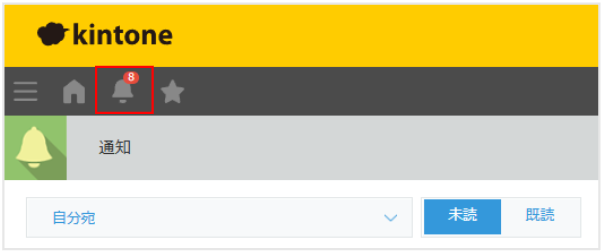
プロセスが次の段階に進むと、担当者に自動で通知が届きます。わざわざメールやチャットで「承認お願いします」と連絡する手間が省けます。
4. 誰が、いつ、何をしたのかが記録される
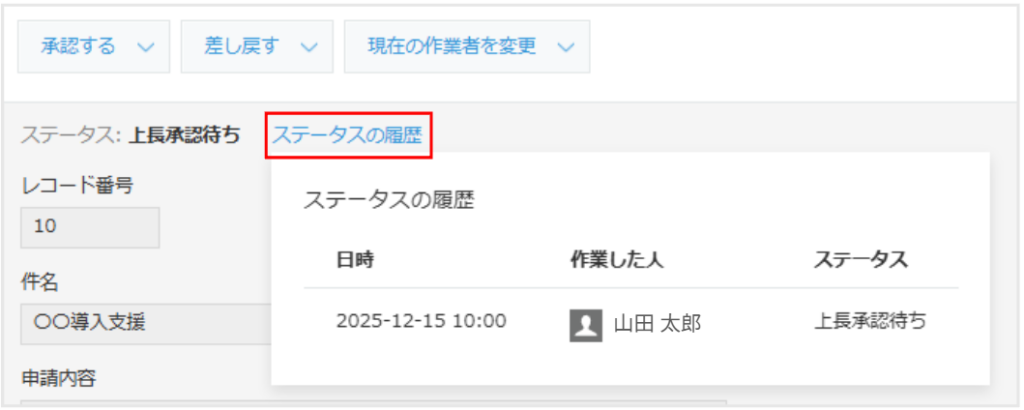
各ステータスで誰が承認や差し戻しをしたのか、いつ処理されたのかが自動で記録されます。後から「誰が承認したっけ?」と確認する際にも便利です。
具体的な活用シーン
プロセス管理がどんな業務で役立つのか、具体例を見ていきましょう。
事例1:稟議・承認申請
業務の流れ
申請 → 上長承認 → 部長承認 → 経理確認 → 完了
プロセス管理を使うメリット
- 申請者は「申請する」ボタンを押すだけで、自動的に上長に通知が届く
- 上長が承認すると、自動で次の承認者(部長)に回る
- 差し戻しがあった場合も、申請者にすぐ通知され、修正後に再申請できる
- 誰の承認待ちなのかが可視化され、滞留している案件をすぐに発見できる
事例2:問い合わせ対応管理
業務の流れ
受付 → 担当者割当 → 対応中 → 確認待ち → 完了
プロセス管理を使うメリット
- 受付が、「担当者」フィールドに対応担当者を登録し、「担当者割当」ボタンを押すと、選んだ担当者に自動で通知
- 担当者は自分の対応が必要な問い合わせだけを一覧で確認できる
- 「確認待ち」状態では顧客が返信するまで編集できないよう条件設定し、誤操作を防ぐ
- 各段階での対応者と対応日時が記録され、対応品質の振り返りに活用できる
事例3:採用選考プロセス
業務の流れ
書類選考 → 一次面接 → 二次面接 → 最終面接 → 内定
プロセス管理を使うメリット
- 各選考段階で評価担当者を設定し、該当者だけが評価を入力できる
- 採用プロセスを進めると、自動で次の面接官に通知される
- 不合格の場合は専用のステータスに移動し、人事担当者が一括で不採用メールを送れる
- 各段階での評価コメントが時系列で記録され、選考履歴が一目でわかる
プロセス管理の設定方法
実際にプロセス管理を設定する際の基本的な手順をご紹介します。
ステップ1:アプリの準備
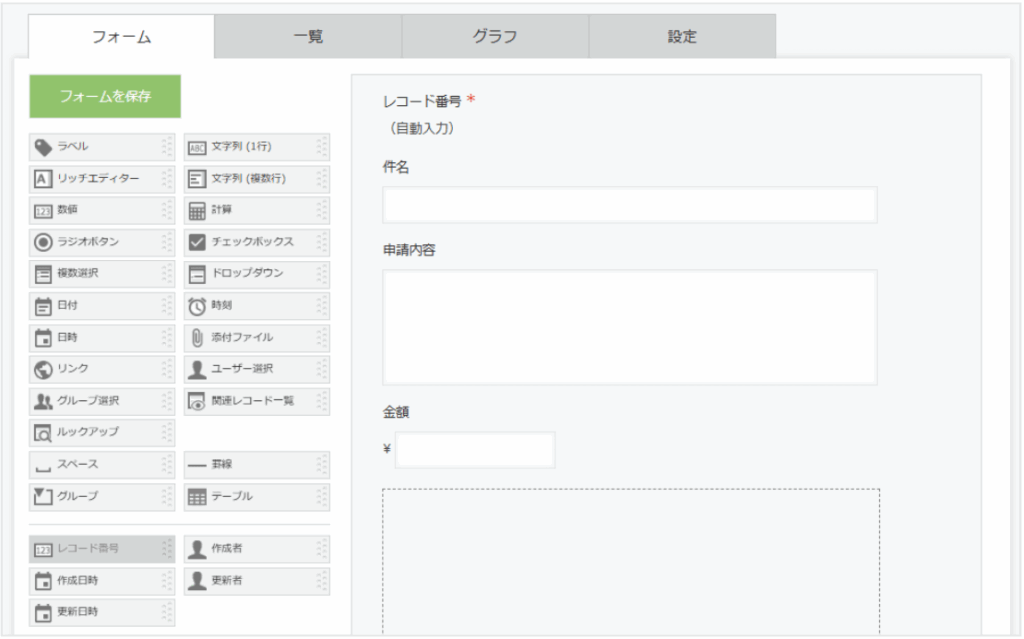
まず、管理したい業務内容を入力できるアプリを作成します。稟議申請であれば、「件名」「申請内容」「金額」などのフィールドを用意します。
ステップ2:ステータスの設定
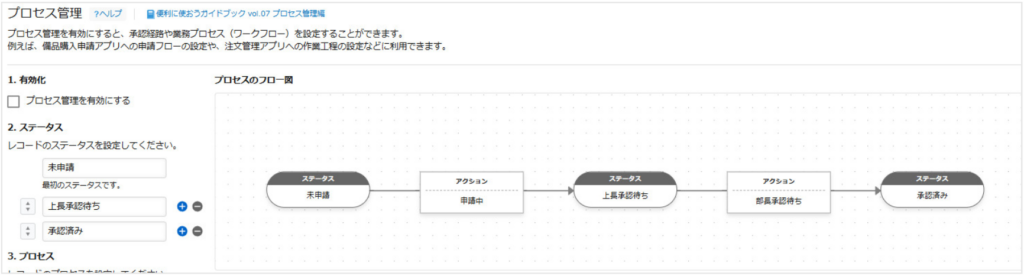
アプリの設定画面から「プロセス管理」を選択し、業務の流れに沿ったステータスを定義します。
例:未申請 → 申請中 → 上長承認待ち → 部長承認待ち → 承認済み
ステップ3:作業者の設定
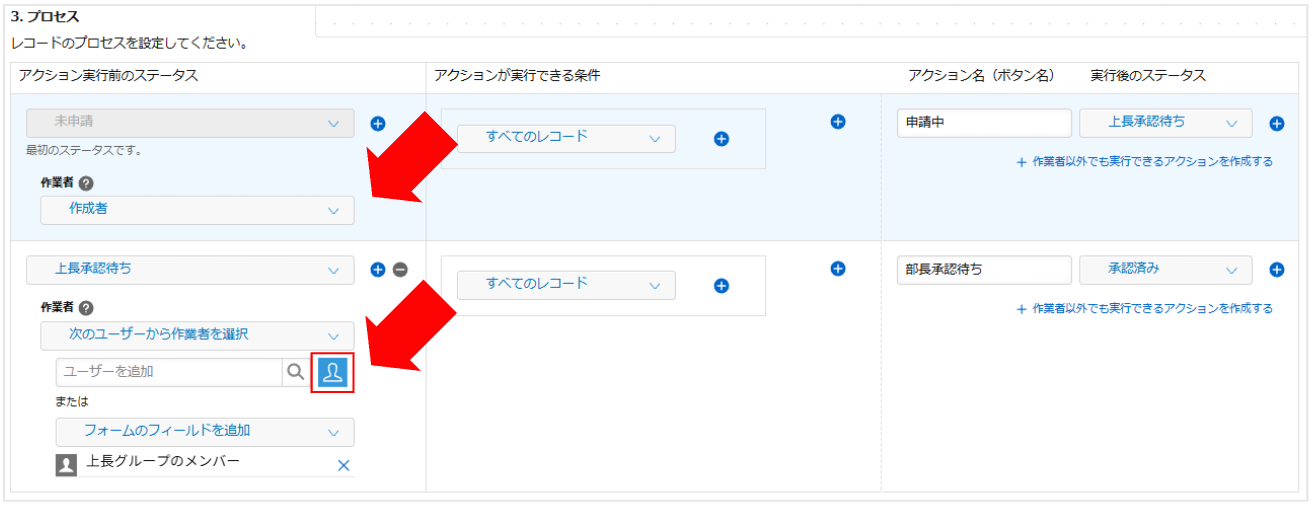
各ステータスで誰が作業できるのかを設定します。
- 「申請中」:申請者本人のみ
- 「上長承認待ち」:上長グループのメンバー
ステップ4:アクションの設定
各ステータスで表示するボタン(アクション)を設定します。
- 「申請中」では「申請する」ボタン
- 「上長承認待ち」では「承認する」「差し戻す」ボタン
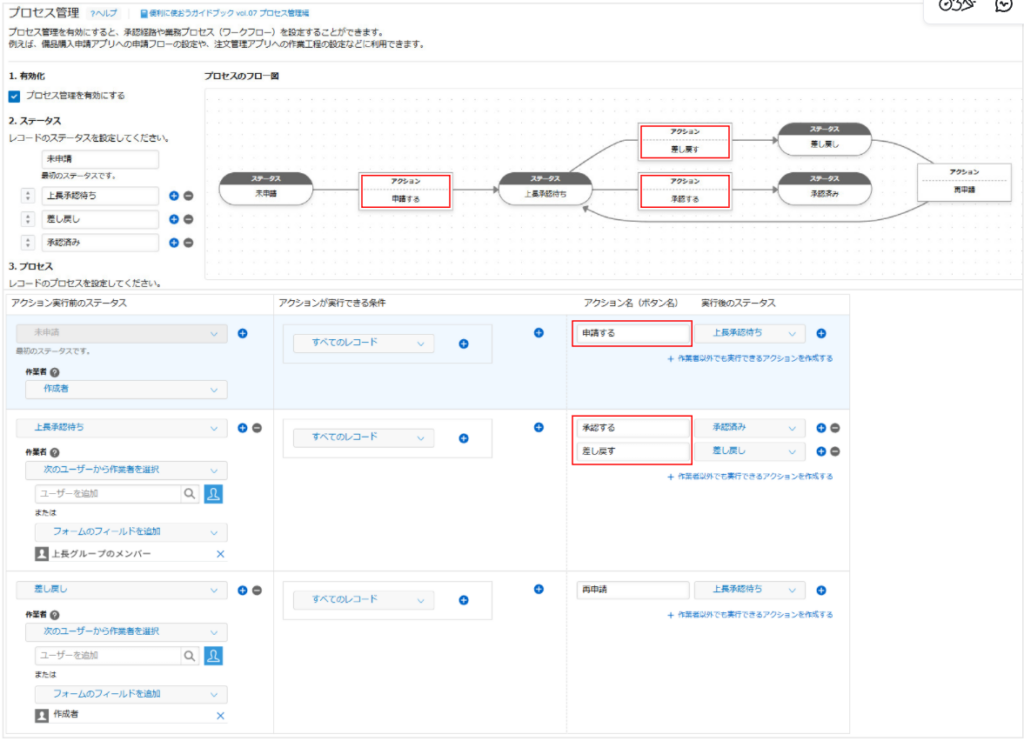
ステータスが変更されたときに、次の作業者に自動で通知が送信されます。
設定が完了すれば、すぐに使い始められます。プログラミングの知識は一切不要で、画面上の設定だけで実現できるのがkintoneの魅力です。
プロセス管理を使う際のポイント
シンプルな流れから始める
最初から複雑なワークフローを作ろうとすると、設定も運用も大変になります。まずは主要な流れだけを設定し、運用しながら必要に応じて改善していくのがおすすめです。
イレギュラー対応も考慮する
実際の業務では、承認者が不在で代理承認が必要になったり、緊急案件で途中の承認をスキップしたりすることもあります。そうしたイレギュラーケースにも対応できるよう、あらかじめ設定しておくと安心です。
関係者に事前説明する
新しいシステムを導入する際は、関係者全員に使い方や目的をしっかり説明することが大切です。特に承認者の方々には、どのように通知が届き、どこで承認操作をするのかを丁寧に伝えましょう。「ラベル」フィールドを用いて、kintoneの画面上に操作説明を追加してもよいでしょう。
まとめ
kintoneのプロセス管理は、単なるステータス管理ではなく、業務の流れそのものをシステム化できる機能です。適切に設定すれば、次のような効果が期待できます。
- 業務の進行状況が可視化され、滞留や遅延をすぐに発見できる
- 承認や確認の漏れがなくなり、業務の品質が向上する
- 誰が何をすべきかが明確になり、担当者の負担が軽減される
- 作業履歴が自動で記録され、監査やトラブル時の確認がスムーズになる
「今の業務の流れをもっとスムーズにしたい」「承認フローをデジタル化したい」とお考えの方は、ぜひkintoneのプロセス管理機能をご検討ください。
kintoneの構築代行は、チョイデジ株式会社におまかせ!
弊社では、kintoneのほか、JUST.DB、Google AppSheetなどの多種多様なノーコード・ローコードツールに対応しています。
お客様のご状況を伺って、専門家がベストなご提案をさせていただきます。まずはお気軽にお問い合わせください!
チョイデジでkintoneを導入するメリット
①お客様にとって最適なツールの選定からお手伝いできます。
お客様の事業方針や実現したいこと、IT環境・予算制約等によって適したツールは異なります。
弊社ではkintoneのみを推奨するのではなく、多様なノーコード・ローコードツールの導入支援態勢を整えています。他のノーコード・ローコードツールとの比較検討もご支援可能です。
②業務整理や要件定義からお手伝い可能です。
ノーコード・ローコードツールは現場主導で手軽に業務改善を進められる反面、「何を作るべきか」を決める重要性は従来の開発と変わりません。DXの成否は設計で決まります。弊社では、ツール導入前に業務フローの整理や要件定義を丁寧に行うことで全体最適を実現し、システム導入の成果を最大化いたします。
③他システムとのAPI連携等の対応実績が豊富です。
ノーコードでは対応しきれない処理や、他システムとの連携等、自社人材では実装が難しい機能を部分的にお手伝いすることも可能です。kintoneから既存の基幹システムへ、シームレスなデータ連携を実現できます。
最新NEWS
記事の内容について、もっと詳しく聞いてみませんか。
まず30分、話してみる(無料) →