kintoneのグラフ機能の活用方法を徹底解説!~種類・設定手順・おすすめグラフ~
皆さん、こんにちは! 「ちょっとずつ、ちょうどいいデジタル化」を推進する、チョイデジ株式会社です。
kintoneは、業務データを蓄積するだけでなく、それを視覚的に分析できるグラフ機能を標準搭載しています。データを見える化することで、業績の推移や課題が一目でわかります。そして、意思決定の迅速化や業務改善につながります。
この記事では、kintoneのグラフ機能の種類から設定手順、おすすめの活用方法まで、実践的なノウハウを徹底解説します。
kintoneグラフ機能の全体像とメリット
グラフ機能で実現できること
kintoneのグラフ機能を活用すると、以下のような効果が期待できます。
- データの視覚化:数値の変化や傾向を直感的に把握
- リアルタイム分析:データ更新と同時にグラフも自動更新される
- 情報共有の効率化:ダッシュボードを通じた組織内での迅速な情報共有
- 意思決定の支援:課題の早期発見と改善策の立案
従来の管理方法との違い
Excelなどの表計算ソフトと比較して、kintoneのグラフ機能には以下の優位性があります。
| 項目 | Excel | kintone |
|---|---|---|
| データ更新 | 手動でグラフを更新 | データ追加で自動更新 |
| 共有方法 | メールへのファイル添付やクラウド保存 | kintoneにログインするだけで、リアルタイムで組織内共有 |
| 操作性 | Excelのグラフ機能の知識が必要 | 親しみやすい見た目で、ドラッグ&ドロップで簡単設定 |
| 属人化リスク | 作成者に依存しやすい | 誰でも設定・編集可能 |
kintoneで作成できるグラフの種類と特徴
kintoneでは、8種類の基本グラフと2つの特殊な表示形式を利用できます。
基本グラフ
縦棒グラフ・横棒グラフ
表示形式の種類
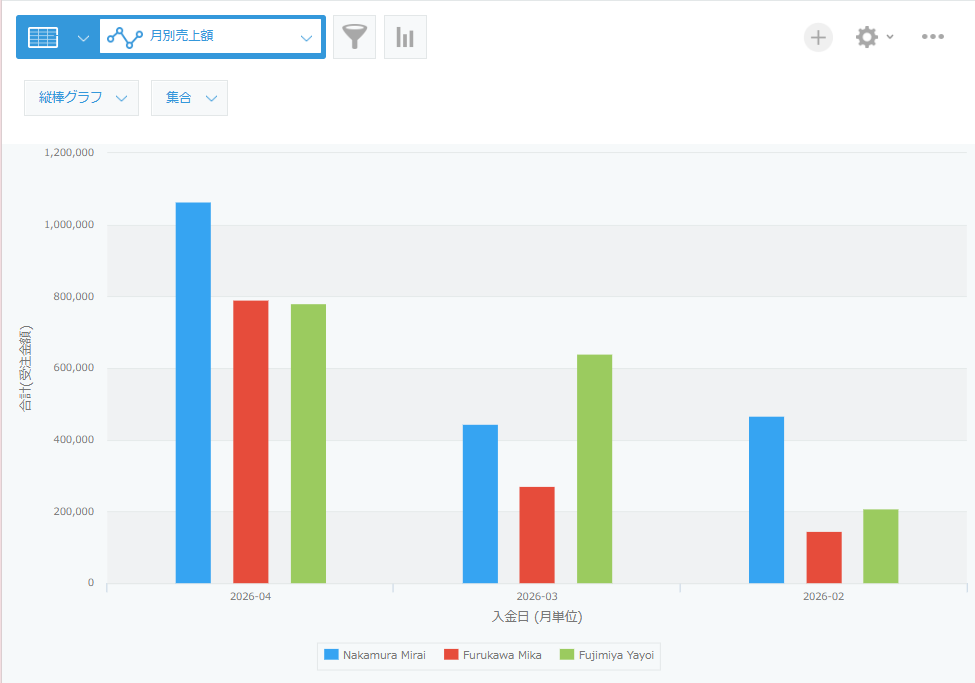
- 集合
複数の項目を横に並べて配置する、最もスタンダードなグラフです。そのため、項目ごとの「絶対量」を直接比較するのに適しています。
☆ おすすめの使用場面:営業マンごとの売上実績の比較 等
- 積み上げ
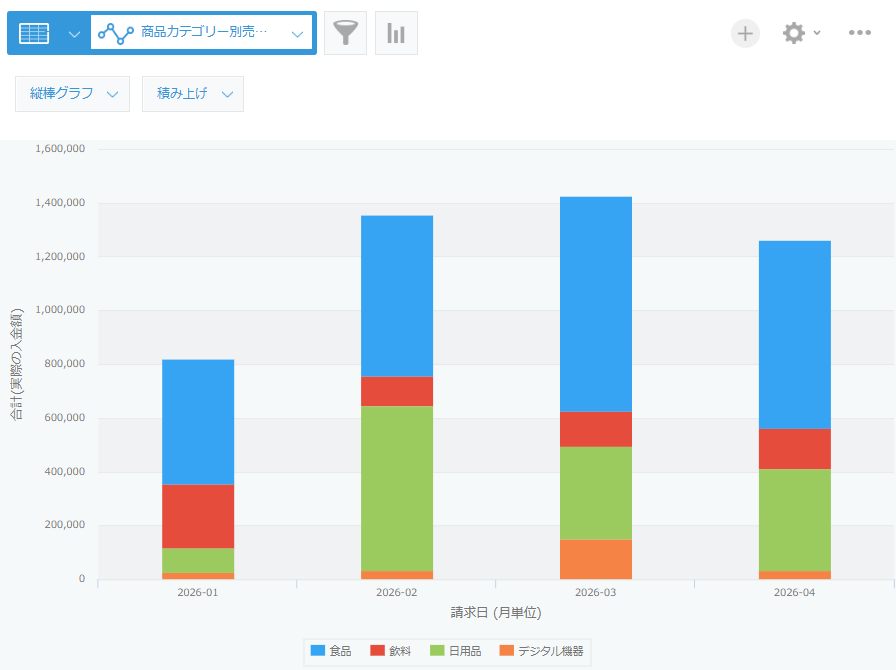
一つの棒の中に、複数のカテゴリーのデータを積み上げて表示するグラフです。「全体の量」と「その中身(内訳)」を同時に見せることができます。
☆ おすすめの使用場面:商品カテゴリー別の売り上げ月次推移 等
- 100%積み上げ
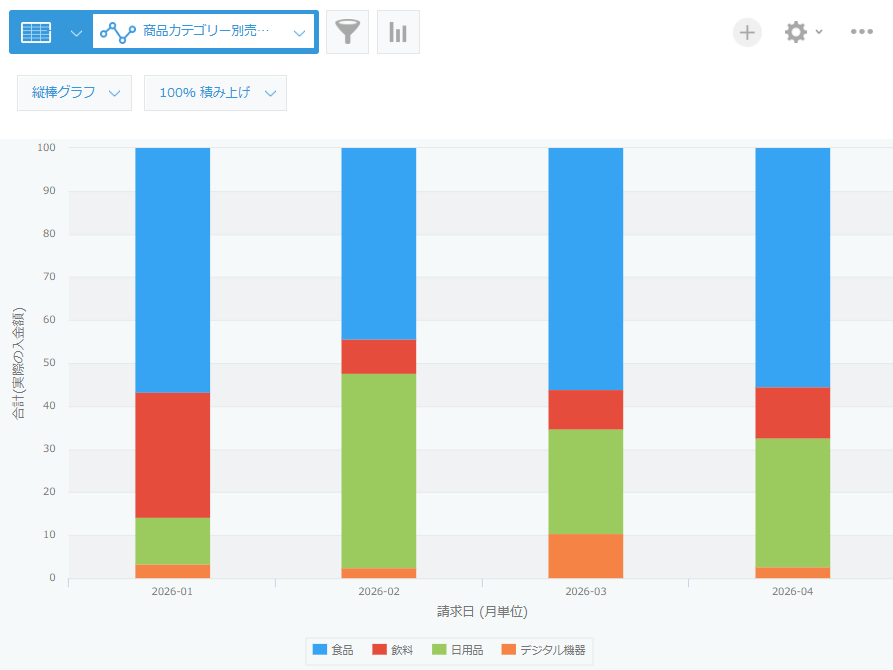
すべての棒の高さを「100%」に揃えて、内訳の比率だけを表示するグラフです。そのため、全体の合計値は無視し、構成比の比較に特化しています。合計値はこのグラフだけでは分からないため注意が必要です。
☆ おすすめの使用場面:顧客属性(年代・性別)の変化 等
円グラフ
全体(100%)に対して、各項目がどれくらいの割合を占めているかを示すのに最適です。
☆ おすすめの使用場面:製品別売上構成比
折れ線グラフ・曲線グラフ
時間の経過とともにデータがどう変化しているか、つまり、トレンドを見るためのグラフです。
☆ おすすめの使用場面:月別売上推移
面グラフ・曲線面グラフ
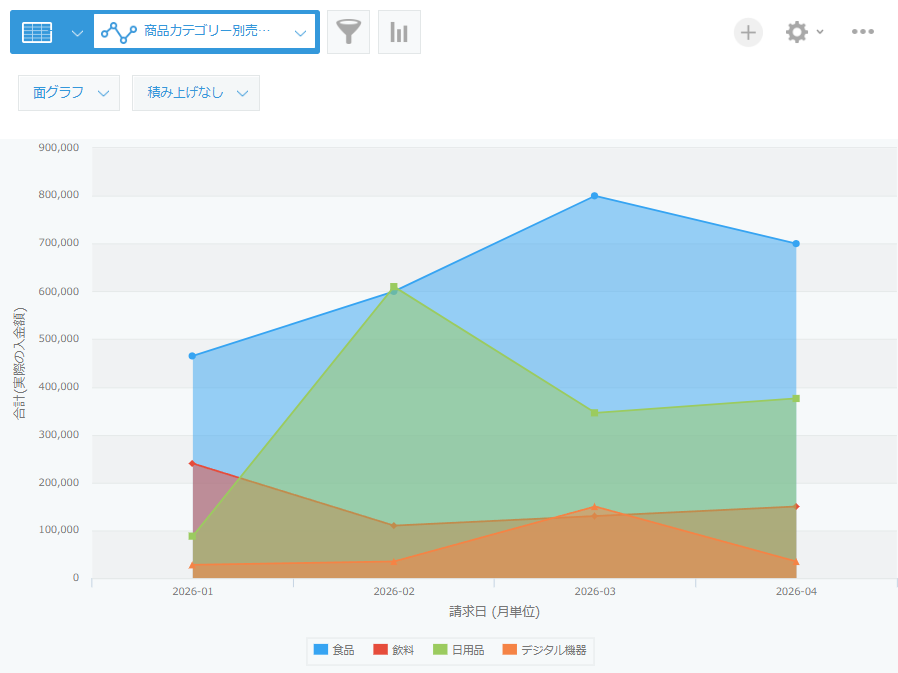
折れ線グラフの下側を塗りつぶしたものです。データの推移だけでなく、その積み重なった量を強調できます。
☆ おすすめの使用場面:複数サービスの合計売上推移
特殊な表示形式
クロス集計表
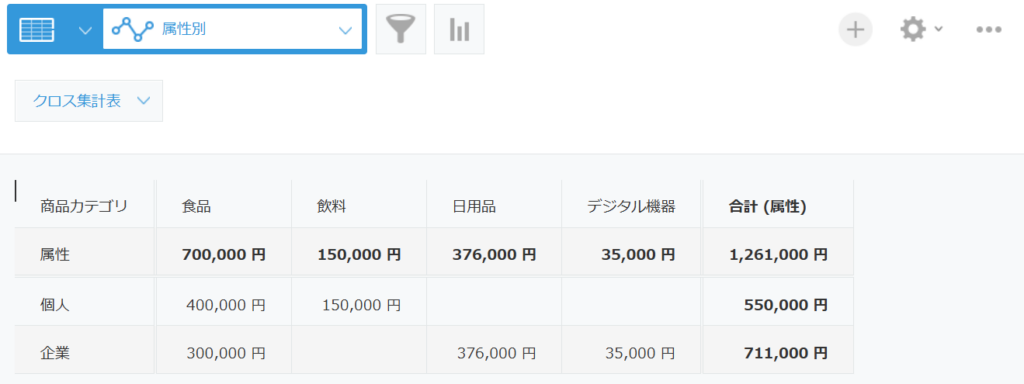
縦軸と横軸に異なる項目を置き、交差する部分の数字を見る表です。グラフにする前の、より生に近いデータの分析によく使われます。
☆ おすすめの使用場面:ターゲット分析:縦軸に「年代」、横軸に「購入した商品」を置き、「どの年代がどの商品を好むか」という傾向を探るとき
表
視覚的なインパクトは弱いです。しかしながら、生データに近い形で情報を伝えることができます。
☆ おすすめの使用場面:資料の付録グラフの根拠となったデータを、確認用に載せておくとき。
グラフ作成の基本手順
ステップ1:データの準備
グラフ作成の前に、対象アプリに十分なレコードが登録されていることを確認します。また、グラフで分析したい項目(金額、担当者、製品名など)が適切に設定されているかチェックしましょう。
ステップ2:グラフ作成の開始
ここでは、アプリを使用する全員が利用できるデフォルトのグラフの作成手順を説明します。
- アプリの右上にある歯車アイコン(アプリ設定)をクリックします。
- 設定タブの中にある「グラフ」を選択します。
- 右側の「+」アイコンをクリックして、新しい設定を追加します。
- グラフの種類を選びます。
ステップ3:基本設定
分類する項目の設定
- 大項目:メイン軸となる分類項目(例:受注日、担当者名)
- 中項目:サブ分類(例:製品カテゴリ、地域)
- 小項目:詳細分類(例:具体的な製品名)
最大3階層まで設定可能で、深い分析が行えます。
集計方法の選択
| 集計方法 | 説明 | 活用例 |
|---|---|---|
| レコード数 | データの件数をカウント | 案件数、顧客数の集計 |
| 合計 | 数値項目の合計値 | 売上金額、受注金額の合計 |
| 平均 | 数値項目の平均値 | 平均単価、平均処理時間 |
| 最大値/最小値 | 数値項目の最大・最小値 | 最高売上、最低在庫数 |
ステップ4:条件とソートの設定
条件設定
特定期間や条件でデータを絞り込むことが可能です。
- 期間指定:「受注日 = 今年」「更新日 > 先月」
- 金額指定:「売上金額 >= 100万円」
- ステータス指定:「進行状況 = 進行中」
ソート設定
グラフの表示順序を設定できます。
- 項目順(昇順・降順)
- 集計値順(昇順・降順)
ステップ5:保存と確認
- 設定が完了したら、「グラフ名」に、誰が見てもわかる名前を付けて保存します。
- 画面右上の「アプリを更新」ボタンを押します。そして、確認ダイアログで「OK」をクリックします。
ステップ6:作成したグラフの確認
アプリのトップ画面(レコード一覧)に戻ります。
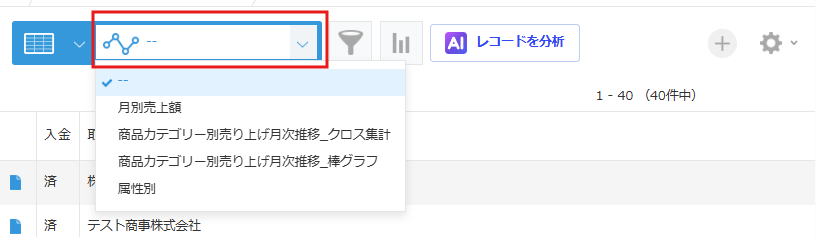
- 左上の「一覧選択(通常は『すべてのレコード』)」の横にあるグラフアイコンをクリックします。
- 先ほど付けたグラフ名を選択すると、集計されたグラフが表示されます。
高度な活用テクニック
ダッシュボード活用
作成したグラフは、kintoneのお知らせ掲示板やスペースに貼り付けることで、組織内でのリアルタイム情報共有が可能です。
設定手順
- お知らせ掲示板の編集画面を開く
- 「アプリ貼り付け」から対象グラフを選択
定期レポートの自動生成
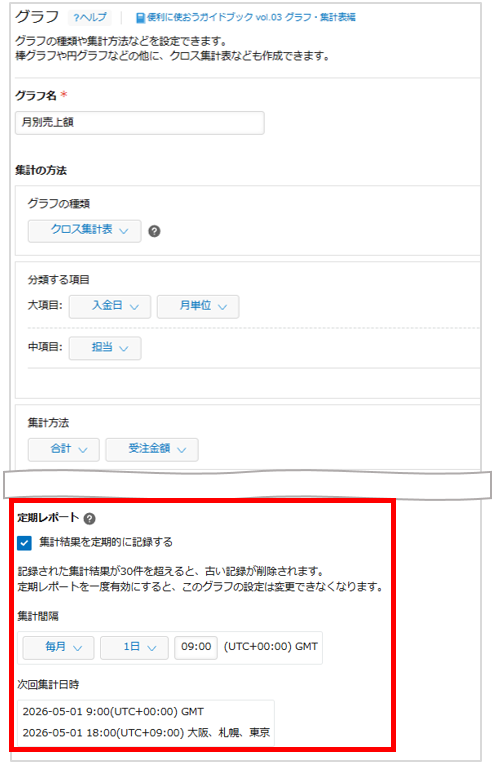
グラフ設定で「定期レポート」を有効にすると、指定した間隔で自動的にレポートが作成されます。
設定可能な間隔
- 1時間ごと〜毎年まで選択可能
- 週次、月次の定期的な分析レポートに最適
成功事例
弊社のお客様で、印刷業をされている企業様の実例です。
こちらのお客様では、当初、注文内容をすべて「紙」に印刷して管理されていました。そのため、日々の売上推移をリアルタイムに把握することが難しく、集計にも多大な時間がかかっていました。
そこでkintoneを導入し、注文データの一元管理と同時にグラフ機能を活用したところ、それまで見えづらかった売上推移がいつでも即座に確認できるようになりました。
他にも、kintoneの導入・グラフ活用によって以下のような成果が出ている事例があります。
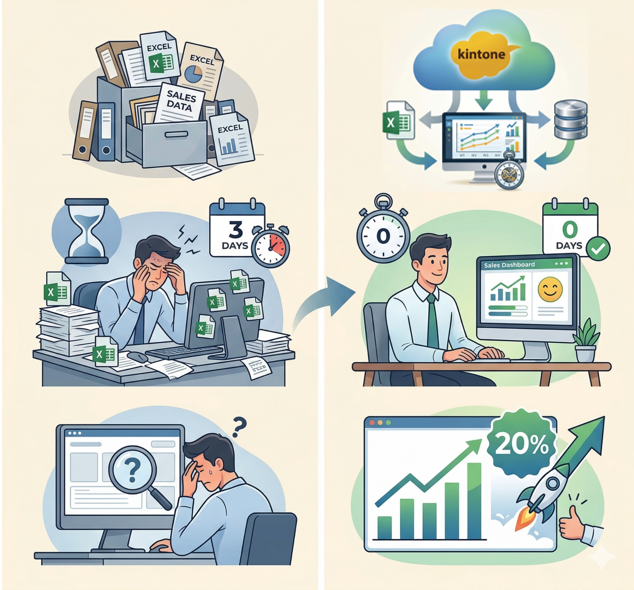
導入前の課題
- 売上データがExcelファイルに分散
- 月末の集計作業に3日間必要
- リアルタイムな進捗把握ができない
kintoneグラフ導入後
- 売上推移が即座に確認可能
- 集計作業を完全自動化(3日→0日)
- 課題の早期発見により売上20%向上
導入成功のポイント
データ設計の重要性
グラフ機能を最大限活用するには、事前のアプリ設計が重要です。
- 目的の明確化:何を分析したいかを事前に整理
- 項目設計:グラフ化しやすい項目構成を検討
- データの標準化:表記ゆれや入力ミスを防ぐ仕組み作り
段階的な展開
まずはいきなり複雑なグラフを作成せず、段階的にレベルアップしていくことが成功の秘訣です。
第1段階:基本的な棒グラフ、円グラフでの可視化
第2段階:クロス集計表やダッシュボードの活用
第3段階:定期レポートや外部連携の実装
組織内定着のコツ
- トレーニング:グラフ作成の基本操作を全員が習得
- 改善サイクル:定期的にグラフの見直しと改善を実施
- 可視化の工夫:お知らせスペースにグラフを表示し、日常的に目に入る状態を作る
まとめ
kintoneのグラフ機能は、蓄積されたデータを視覚的に分析し、組織の意思決定を支援する強力なツールです。はじめに、基本的な8種類のグラフから活用してみましょう。そして、 クロス集計表や定期レポートなどの高度な機能へと段階的に広げていくことで、データに基づく組織運営が実現できます。
まずは身近な業務データから、簡単なグラフ作成を始めてみることをおすすめします。具体的には、日々の進捗管理や売上集計など、身近なところから着手しましょう。
そして、組織の成熟度に応じて、プラグインの活用や外部連携など、より高度な分析手法を導入していきましょう。そうすることで、より多角的な視点からの分析が可能になります。
データを「見える化」することで、今まで気づかなかった課題や機会を発見し、業務改善と組織の成長を実現してください。
kintoneの徹底活用なら、チョイデジ株式会社におまかせ!
チョイデジ株式会社では、kintoneをより深く使いこなすためのサポートを提供しています。 まずはお気軽にご相談ください。
チョイデジでkintoneを導入するメリット
①お客様にとって最適なツールの選定からお手伝いできます。
お客様の事業方針や実現したいこと、IT環境・予算制約等によって適したツールは異なります。
弊社ではkintoneのみを推奨するのではなく、多様なノーコード・ローコードツールの導入支援態勢を整えています。また、他のノーコード・ローコードツールとの比較検討もご支援可能です。
②業務整理や要件定義からお手伝い可能です。
ノーコード・ローコードツールは現場主導で手軽に業務改善を進められる反面、「何を作るべきか」を決める重要性は従来の開発と変わりません。DXの成否は設計で決まります。弊社では、ツール導入前に業務フローの整理や要件定義を丁寧に行います。そうすることで、全体最適を実現し、システム導入の成果を最大化いたします。
③他システムとのAPI連携等の対応実績が豊富です。
ノーコードでは対応しきれない処理や、他システムとの連携等、自社人材では実装が難しい機能を部分的にお手伝いすることも可能です。その結果、kintoneから既存の基幹システムへ、シームレスなデータ連携を実現できます。
最新NEWS
記事の内容について、もっと詳しく聞いてみませんか。
まず30分、話してみる(無料) →